
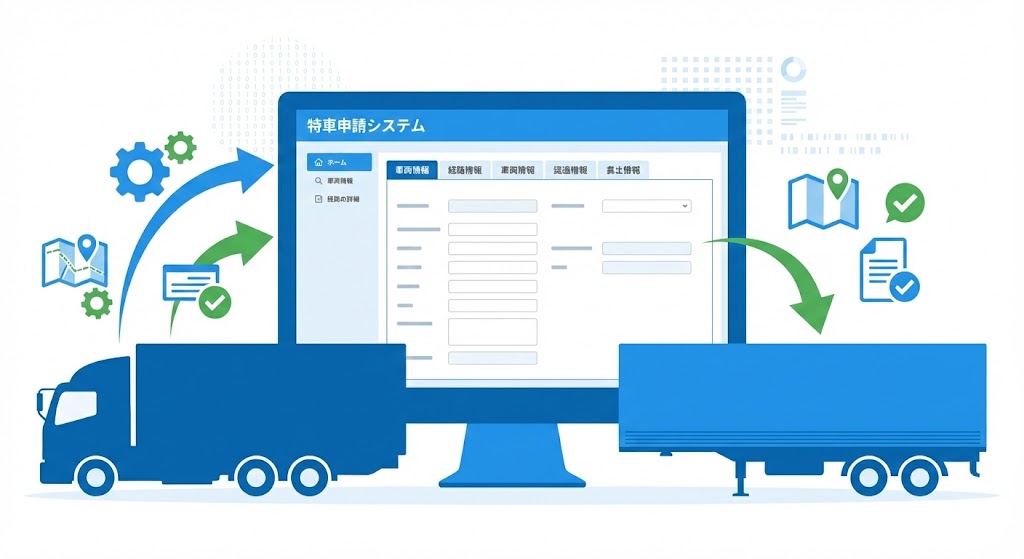
ログイン・申請者設定が終わったら、申請データの作成に進みます。
この段階では、過去データを利用するか、新しく作成するかを選び、実車・空車同一申請の有無、新規・更新・変更の申請種類、申請日、通行期間、申請車種、事業区分などを設定します。
特に申請種類と日付は、その後の入力や提出に影響します。過去データを利用する場合も、前回の設定をそのまま使わず、今回の申請内容に合わせて入力します。
申請データの作成を始める
ログイン後、申請者メニューから「申請データ作成」へ進みます。
オンライン申請では、申請支援システムで申請データを作成した後、受付システムから提出する流れになっています。
新規申請だけでなく、更新申請や変更申請もここから作成します。
申請書の入力方法を選ぶ
新しく入力するほか、過去の申請データを利用して作成することもできます。
新しく作成する
初めて申請する場合や、過去データを利用しない場合は新規作成から入力します。
車両、経路、積載貨物などを今回の申請内容に合わせて順番に登録します。
保存した申請データを読み込む
システム上では「FD読み込み」という名称が残っていますが、実際にはパソコンに保存してある過去の申請データを読み込む機能です。
以前作成した申請と車両や経路が近い場合は、過去データを利用して必要な箇所だけ変更できます。
拡張子や保存形式はシステム改良によって追加・変更されることがあるため、古いファイル形式を覚えるより、現在利用できる申請データをシステムから読み込む方が分かりやすいです。
過去の許可データを参照する
同じユーザIDで過去に取得した許可がある場合は、その情報を利用して新しい申請データを作成できる場合があります。
パソコン側に以前の申請ファイルが残っていない場合にも利用できます。
過去データを利用した場合は、申請日や通行期間が現在の申請内容になっているかを必ず見直します。
実車・空車同一申請を利用する場合
往路では貨物を積載し、復路は空車で同じ経路を戻る場合、条件を満たせば実車・空車同一申請を利用できます。
この方式では、実車時と空車時で車両寸法が変わらないことが前提です。
また、申請車両の軸種が「その他」の場合は、実車・空車同一申請を選択しないよう国土交通省から案内されています。誤って選択すると差戻しの原因になります。
そのため、「建設機械だから一律に利用できない」と車種名だけで判断せず、登録している軸種を見て選びます。
往路と復路で経路が異なる場合は、通常の往復申請としてそれぞれの経路を作成します。
復路の作成については特車申請の経路反転で解説しています。
新規・更新・変更の申請種類を選ぶ
特車申請には、新規・更新・変更があります。
| 状況 | 基本的な申請 |
|---|---|
| 初めて許可を取る | 新規申請 |
| 現在の許可内容を変えず期間だけ更新する | 更新申請 |
| 車両・経路・会社情報など許可内容を変える | 変更申請 |
| トラック・トラクタを増車する | 増車分を新規申請 |
| 既許可車両に経路を追加する | 新規または変更を検討 |
新規申請
初めて許可を取得する場合は新規申請です。
また、既存の許可へ追加するのではなく、新しい車両について別途許可を取得する場合も新規申請になります。
トラックやトラクタの増車については、増車する車両を新規申請する扱いです。
更新申請
更新申請は、現在許可されている内容を変更せず、許可期間だけを更新する手続きです。
2026年3月のシステム改良では、この扱いが画面上でも明確化されました。更新申請では原則として申請日と通行終了日だけが入力対象となり、既存の申請内容を変更できない仕様になっています。
車両や経路などを変更する場合は更新申請ではありません。
更新時期については特車申請の更新はいつ?をご覧ください。
変更申請
既に許可を受けている内容を変更する場合に使います。
代表的なものは、
- 車両の交換
- 会社名や代表者名などの変更
- 通行経路の変更
- 車両台数の減少
- 一定の場合のトレーラ増車
などです。
車両や経路の変更については特車の変更申請とはで詳しく解説しています。
申請日はオンライン提出日に合わせる
申請データには「申請日」を入力します。
オンライン申請では、申請日と実際の提出日を一致させる必要があります。 両者が異なる場合、受付システムで提出処理を行えません。
例えば、
- データ作成:8月25日
- オンライン提出:8月30日
であれば、申請日は8月30日に変更します。
「データを最初に作った日」を残しておく必要はありません。
過去データを利用した場合
FD読み込みや参照入力を使った場合は、前回の申請日が残っていることがあります。
車両や経路だけを変更して終わらず、
- 申請日
- 通行開始日
- 通行終了日
も今回の申請内容に合わせます。
日付を変更したら提出データも作り直す
申請日を変更した後は、修正後の内容で申請書作成をやり直し、新しく作成した申請データを提出します。
以前作成した提出用データをそのまま送ると、修正前の内容が残っている可能性があります。
補正後に再提出する場合も、申請日と再提出日が異なっていれば、再提出する日に合わせて変更します。
通行開始日・通行終了日を設定する
申請日とは別に、通行開始日と通行終了日を設定します。
システム上、通行開始日は申請日より後の日付に設定します。通行終了日は通行開始日以降の日付です。
| 項目 | 入力の考え方 |
|---|---|
| 申請日 | 実際にオンライン提出する日 |
| 通行開始日 | 申請日より後の日付 |
| 通行終了日 | 希望する許可期間に応じて設定 |
画面に初期値が表示されていても、その期間がすべての車両にそのまま適用されるとは限りません。
実際に設定できる許可期間は申請内容によって異なります。
詳しくは特車申請の許可期間をご覧ください。
また、通行開始日を設定しただけでは、その日から自動的に通行できるわけではありません。許可が必要な車両は、許可証の交付後に許可内容に従って通行します。
担当者情報を入力する
審査中に申請内容について連絡が入ることがあります。
担当者情報には、
- 部署名
- 担当者名
- 電話番号
などを入力します。これらは申請支援システムの基本入力項目です。
実際に申請内容を把握している担当者を設定しておくと、その後のやり取りが進めやすくなります。
申請車種を選ぶ
次に、申請する車両に合った車種区分を選択します。
申請車種は、その後の車両諸元や軸種の入力にも関係します。
車種名だけで大まかに選ばず、実際の車両構造や車検証・諸元表をもとに設定します。
複数台をまとめて申請する場合は、包括申請の条件もあわせて見ておくと分かりやすいです。
事業区分を選ぶ
事業区分は、車両の使用方法に応じて選択します。
| 事業区分 | 内容 |
|---|---|
| 路線 | 路線を定める自動車運送事業用 |
| 区域 | 路線以外の自動車運送事業用 |
| その他A | 一定の経路を反復継続して通行する自家用車など |
| その他B | 一回限りで通行する車両 |
事業用車両は「路線」または「区域」、自家用車は「その他A」または「その他B」が基本です。
白ナンバーだから必ず「その他B」というわけではありません。反復継続して使用する車両であれば「その他A」に該当する場合があります。
過去データを利用するときに見直す項目
過去申請を利用すると入力の手間を減らせますが、古い情報をそのまま引き継ぐことがあります。
特に見直したいのは、
- 申請種類
- 申請日
- 通行開始日・終了日
- 車両の増減や交換
- 申請者・会社情報
- 経路
- 積載貨物
- 事業区分
です。
「前回とほぼ同じ申請」でも、今回変更されている部分があれば更新申請では扱えない場合があります。
よくある質問
- 過去の申請データは修正して使えますか?
-
利用できます。
過去データを読み込んだ後、今回の申請内容に合わせて必要な項目を変更します。特に申請日や通行期間は古い値が残っていないか見ておきます。
- 申請日はデータを作った日ですか?
-
オンライン提出では、実際に提出する日に合わせます。
数日前にデータを作成した場合は、提出前に申請日を当日へ変更し、提出用データを作り直します。
- 更新申請で車両や経路を変更できますか?
-
更新申請は、既存の許可内容を変更せず許可期間だけを更新する手続きです。
車両や経路を変更する場合は、変更申請や新規申請を検討します。
- 帰りが空車なら実車・空車同一申請を使えますか?
-
往路が実車、復路が空車で、往復の経路や車両条件が制度の要件に合えば利用できます。
ただし、軸種が「その他」の車両では選択しません。
- 白ナンバーは「その他B」ですか?
-
必ずしもそうではありません。
一定の経路を反復継続して通行する自家用車は「その他A」、一回限りの通行であれば「その他B」が基本です。
まとめ
申請データ作成では、申請種類、実車・空車同一申請、申請日、通行期間、申請車種、事業区分を今回の申請内容に合わせて設定します。
過去データを利用する場合は、申請日をオンライン提出日に合わせ、通行期間や車両・経路の変更も反映してから次の入力へ進みます。
次は積載貨物情報の入力、その後軸種選択と車両内訳の入力へ進みます。
特車申請のオンライン入力や申請種類の選択でお困りの際は、お気軽にご相談ください。