

積載貨物情報入力まで完了したら、最も入力項目が多く、複雑な計算が求められる「車両情報入力」に入ります。
このステップは操作項目が非常に多いため、2回に分けて解説します。
- 今回: 軸種の選択・車両内訳(ナンバー等)の登録
- 次回: 諸元数値の入力・合成車両のエラーチェック
今回は、申請の土台となる「軸種(じくしゅ)選び」と、トラクタ・トレーラの「紐付け(内訳登録)」について、最新のシステム改修内容(2025年版)を含めて解説します。
1. 軸種の選択:ここが最初の分岐点
「車両情報入力」画面に入ると、最初に求められるのが「軸種」の選択です。ここで選んだ「タイヤの配列パターン」に合わせて、後に入力する項目が決まります。間違った軸種を選ぶと、どんなに正確な数値を入力しても審査に通りません。
正しい軸種の選び方
画面中央にある「軸種追加」ボタンを押すと、別ウィンドウで選択画面が開きます。
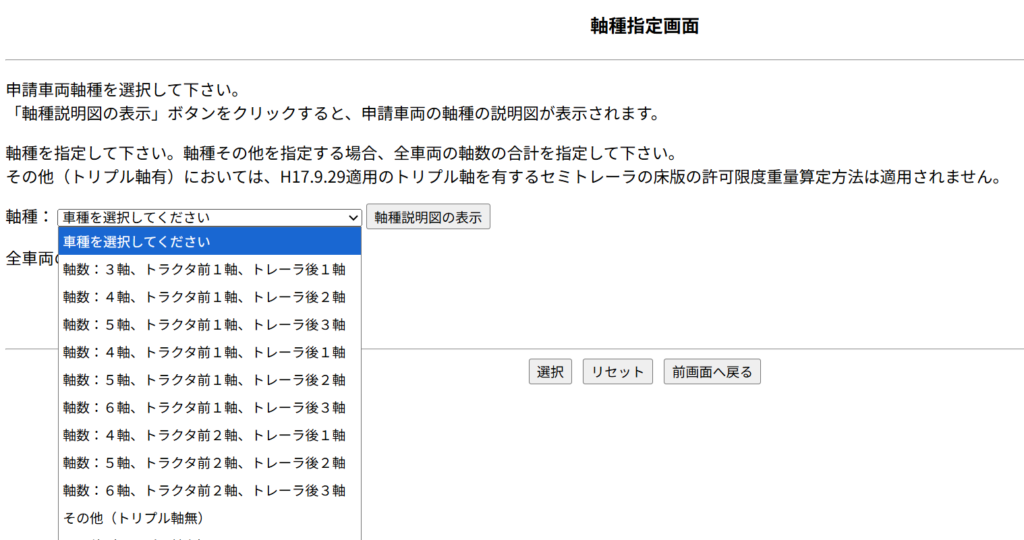
手順:
- 軸種の選択: プルダウンメニューから、申請する車両の車軸構成を選択します。
- 例:「軸数:3軸、トラクタ前1軸、トレーラ後2軸」など
- 【重要】説明図の確認: 選択した後、その横にある「軸種説明図の表示」ボタンを押してください。イラストが表示されますので、手元の「車両外観図(三面図)」と見比べて、車軸の数や配置が合致しているかを目視で確認しましょう。
ぴったりな軸種がない場合は?
特殊なトレーラなどでリストに該当するものがない場合は、プルダウンの一番下にある「その他」を選択します。
【ここの操作に注意!】
「その他」を選ぶと、追加で「全車両の軸数の合計」を選ぶプルダウンが表示されます。ここでの「全車両」とは、申請する全台数のことではなく、「その1台(連結状態)の車軸の合計数」のことです。勘違いしやすいので注意が必要です。

2. 最小回転半径の入力
軸種を選んで元の画面に戻ったら、右側にある「最小回転半径」の欄に入力します。
注意点:
- 車検証に記載されている数値ではありません。トラクタとトレーラを連結した状態での計算値が必要です。
- 調べ方: 車両メーカー発行の「連結検討書」を確認するか、国交省サイトで配布されている「連結最小回転半径計算シート(Excel)」を使って算出します。
- 単位: cm(センチメートル)で入力します。
3. 車両内訳情報の登録(トラクタ・トレーラの紐付け)
次に、その軸種で申請する具体的な車両(ナンバープレート情報など)を登録します。画面下の「車両内訳書入力」ボタンを押して進みます。
① トラクタ(ヘッド)の登録
初期状態では「トラクタ」の入力画面になっています。ここで多くの人が迷うのがボタンの名称です。
「新規登録なのに『型式修正』ボタンを押す」
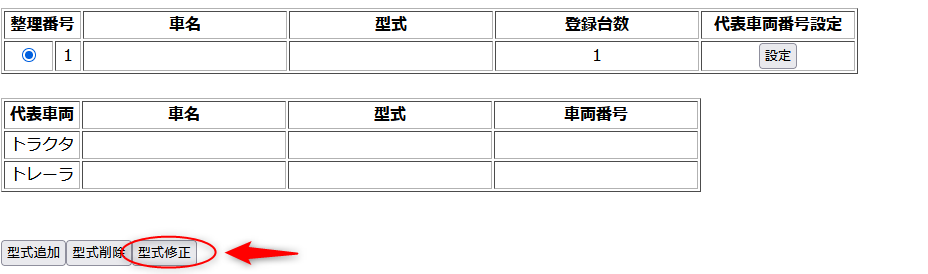
初期状態では空欄のデータ行が用意されている扱いのため、「型式修正」ボタンを押して入力を開始します。
入力項目:
- 車名: メーカー名(いすゞ、日野、三菱など)。「…」ボタンから選択可能。
- 型式: 車検証の「型式」欄を正確に入力。
- 車両番号: ナンバープレートの情報(例:品川 100 か 1234)
【入力ミス防止のコツ】
車両番号(ナンバープレート)の地名や分類番号は、手入力ではなく「…」ボタンからリスト選択することで、入力ミスによるエラーを防げます。
② トレーラの登録(画面の切り替え)
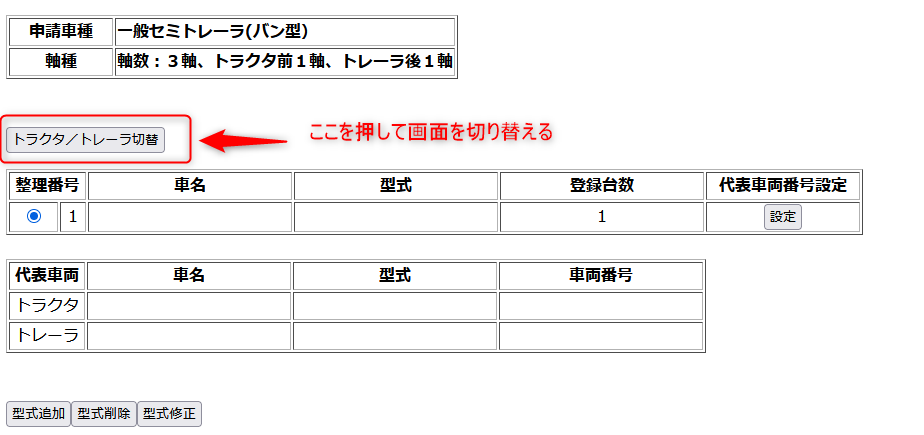
左上の「トラクタ/トレーラ切替」ボタンを押してください。画面のタイトルが「車両内訳一覧(トレーラ)」に変わりますので、同様に「型式修正」から車名・型式・車番を入力します。
③ 包括申請(複数台申請)の場合の注意点
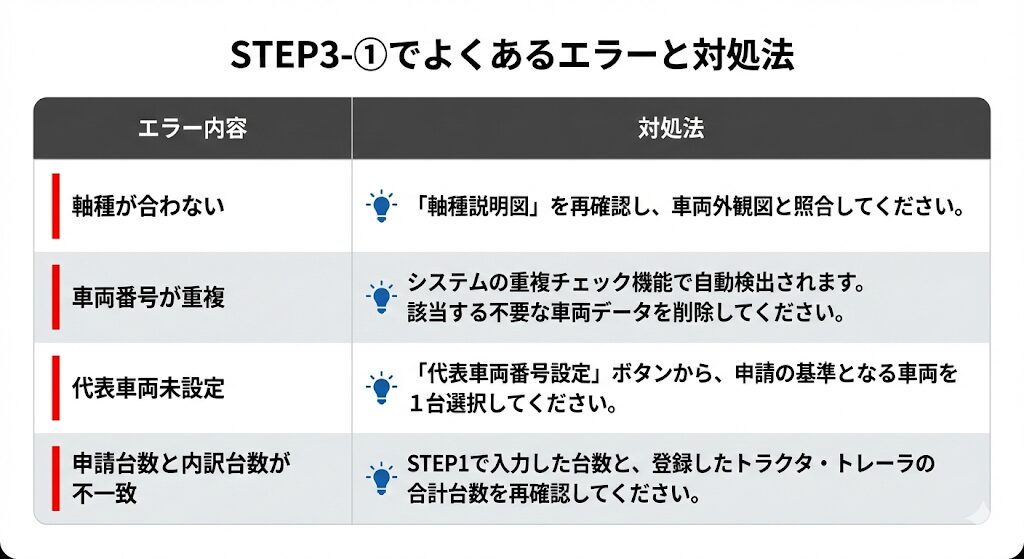
1つの申請で複数の車両(例:トラクタ3台、トレーラ5台)をまとめて申請することを「包括申請」と言います。STEP 1で入力した「申請台数」と、ここで登録する台数は必ず一致させてください。数が合わないとエラーになります。
代表車両の設定:
複数台登録した場合、その中から基準となる「代表車両」を1台指定する必要があります。「代表車両番号設定」ボタンから設定します。
【⚠️ 削除時の注意】
包括申請で台数を調整する際、「車両内訳」でデータを削除すると、入力済みの「諸元数値(STEP3-②の内容)」も連動して消えてしまいます。誤って削除しないよう注意してください。
4. 【2025年最新】リフトアクスル車の「自動入力」機能
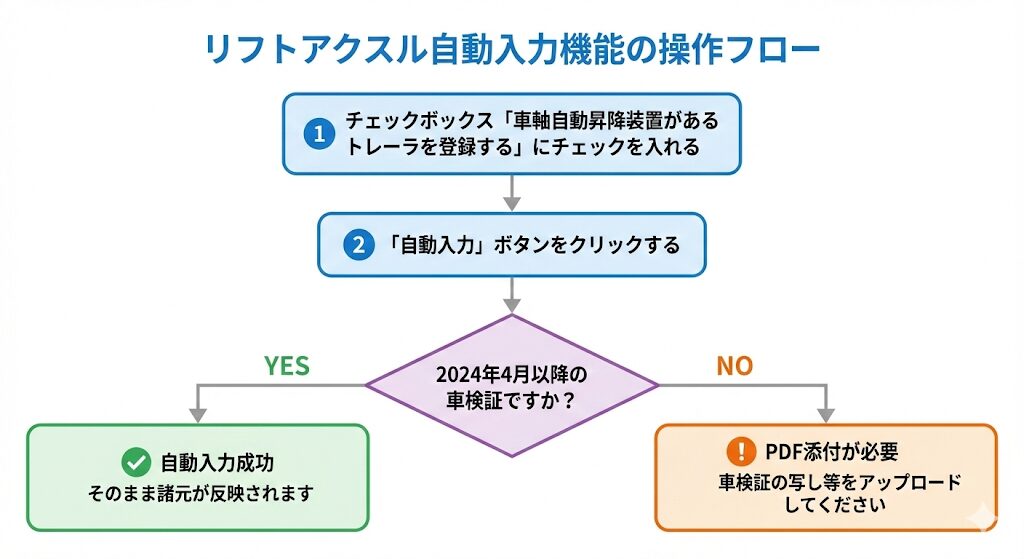
2025年3月のシステム改修により、リフトアクスル(車軸自動昇降装置)付きトレーラの登録が大幅に簡略化されました。
以前との違い
- これまで: 車検証の写し(PDF)を必ず添付し、車軸下降時の値を手入力する必要がありました。
- これから: 条件を満たせば「自動入力」が可能になり、車検証の添付が不要になります。
自動入力の手順
- 車両登録画面(車名・型式検索)で、「車軸自動昇降装置があるトレーラを登録する」のチェックボックスにチェックを入れます。
- 「自動入力」ボタンを押します。
- 2024年(令和6年)4月以降に車検証が登録・更新された車両であれば、データベースから軸数や軸重などの情報が自動で反映されます。
※対象外の車両(2024年3月以前の車検証など)は、これまで通りPDF添付が必要です。
5. 【2025年最新】その他の新機能(ダブル連結・キャリアカー)
ダブル連結トラックの対応開始
これまで特殊な手続きが必要だった「ダブル連結トラック」についても、2025年3月からシステム上で回答書の発行が可能になりました。
- 対象: トラクタ+トレーラ+トレーラのような長い連結車(車長21m超~25m以下など)。
- 操作: 車両登録時に「ダブル連結トラックとして登録する」にチェックを入れ、「運転者情報登録」を行うことで申請可能になります。
自動車運搬用トレーラ(18m超)の特例
車長18mを超える自動車運搬用セミトレーラ(キャリアカー)を申請する場合、車両登録画面に専用のチェックボックスが追加されています。該当する車両の場合は、忘れずにチェックを入れてください。
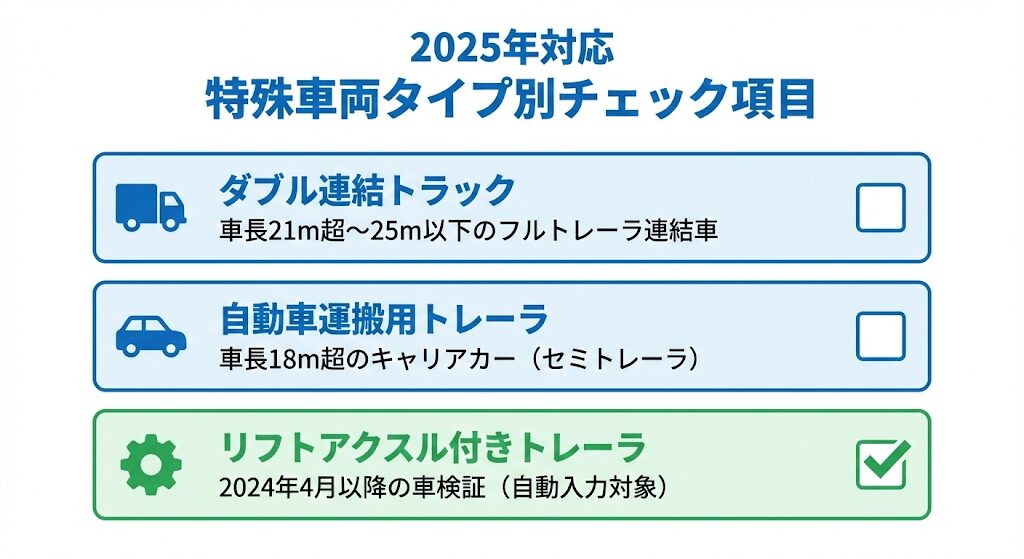
※通常のセミトレーラ申請の方は、これらのチェックボックスは使用しません。
6. よくあるエラーと注意点
重複登録チェック機能
2025年3月の機能追加により、車両入力時に「同じナンバーの車両を重複して登録していないか」をシステムがチェックしてくれるようになりました。
包括申請で大量の車両を入力していると、うっかり同じ車番を2回登録してしまうミスが起こりがちです。この機能により、申請前の段階でミスに気づけるようになっています。
その他の注意点
- 軸種の再確認: 車両内訳を全て入力した後、もう一度「軸種説明図」と照合し、間違いがないか確認しましょう。
- 代表車両の設定忘れ: 包括申請の場合、代表車両を設定しないと次のステップに進めません。
- 車両番号の入力形式: 地名、分類番号、ひらがな、4桁の数字の順に正確に入力してください。全角・半角の違いにも注意が必要です。
7. まとめ:枠組みは完成 次は数値を入力
ここまでで、「どんな形の車で(軸種)」「どの車を使って(内訳)」申請するかの枠組みができました。
次回は「車両諸元(長さ・幅・重量)」の数値入力です。あらかじめ作成しておいた「車両諸元一覧表(Excel)」をお手元にご用意の上、お進みください