
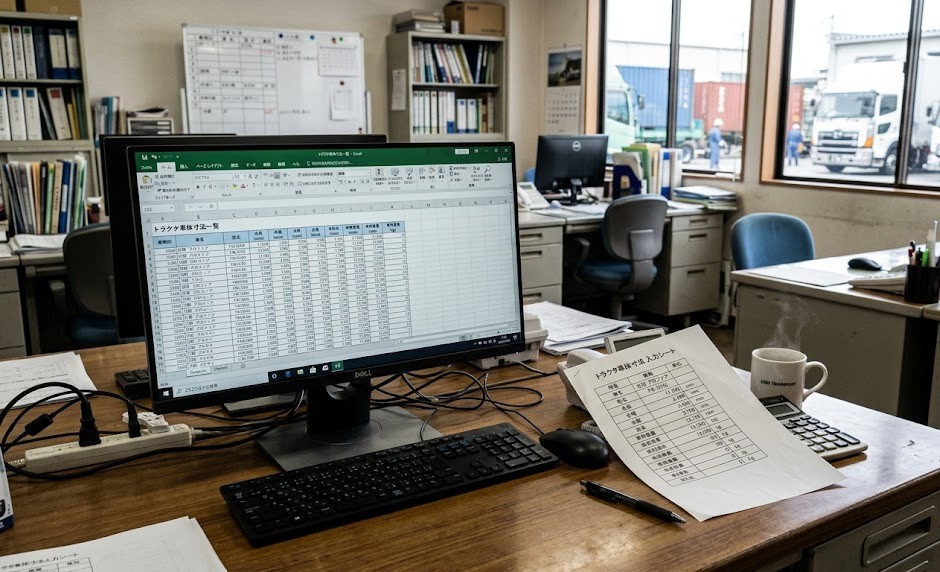
特車オンライン申請システムは、画面の操作が1時間止まると自動でログアウトします。初めて車両を登録するときは、入力の途中で図面から寸法を読み取ったり、軸重を計算したりする作業が欠かせません。その間に時間切れになると、それまでの入力が消えてしまいます。
そこで使うのが、車両諸元一覧表(Excel)です。数値を先にExcelへまとめておけば、システムの画面で手が止まる時間が短くなり、タイムアウトで入力が消えるリスクを減らせます。Excelはシステムに取り込めないため、転記そのものは手作業です。
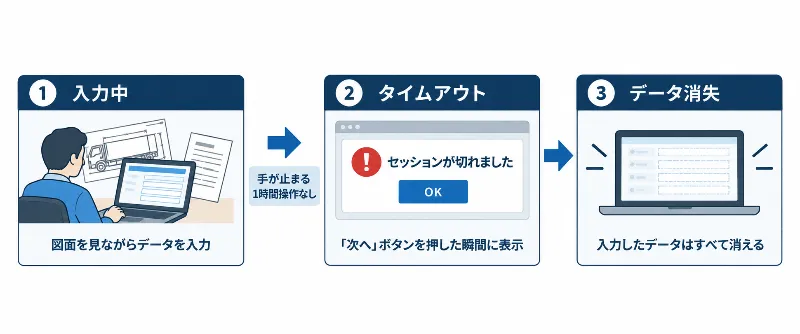
タイムアウトで入力データが消える
ログアウトの対象になるのは、ボタンのクリックや画面の切り替えがない状態です。入力の途中でも例外にはなりません。初めて車両を登録する場合は、入力の合間に次のような作業が入ります。
- 車検証に載っていない数値を図面から読み取る
- 軸重を電卓で計算する
- G値(最外輪中心間距離)に当てはまるコードを選ぶ
- マニュアルを見ながら入力する
こうした作業で手が止まっているうちに時間切れになると、「次へ」ボタンを押した瞬間に「セッションが切れました」と表示されます。一時保存していなければ、それまでに入力したデータは残りません。
Excelなら時間制限がないので、計算に時間をかけても、途中で見直しても問題ありません。計算と点検はExcelで終わらせておき、システムの画面では数値を写すだけにしましょう。
「読み込み」ボタンはExcel用ではない
Excelで準備すると聞くと、そのままシステムに取り込めるように思えます。ただ、特車オンライン申請システムにはExcelを取り込む機能はありません。Excelは、転記するときに手元で開いておく資料です。
マニュアルにも、準備した車両諸元一覧表の値を参考に入力するよう書かれています。システム自体が、手元のExcelを見ながら入力する使い方を想定した作りです。
画面にある「読み込み」ボタンも、Excel用ではありません。このボタンで復元できるのは、過去にシステム上で作成・保存した専用データ(.binファイルや.tksファイル)だけで、Excelファイル(.xlsx)は読み込めません。1回目は、車両諸元参照機能で取得できない項目を、手元のExcelを見ながら入力することになります。
一時保存と2回目以降の申請
作業を中断するときは、システムの一時保存機能で入力途中のデータを.binファイルに保存してください。次に作業するときは、そのファイルを「読み込み」ボタンで開き、続きから再開する流れです。
1回目の申請データを保存しておけば、2回目以降も「読み込み」ボタンで復元し、変わった箇所だけ直せば済みます。同じ車両情報を一から入力し直す必要も、Excelを開き直す必要もありません。再利用する前に、車両情報や申請の条件が前回から変わっていないかは見直しておきましょう。
最初だけは、すべての項目を手入力(転記)する必要があります。
前回のデータを復元。修正箇所だけ書き換えれば完了。Excelをもう一度見る必要もありません。
計算が必要な3つの項目
特車申請には、車検証の数値をそのまま入力してはいけない項目が3つあり、軸重の合計にも注意が必要です。準備をせずに入力を始めると、エラーが出るたびに計算をやり直すことになります。
トラクタの長さ
入力するのは車検証の全長ではなく、車両の最前部からカプラ(連結部)中心までの長さです。連結したときの長さを計算するための値なので、車体の後端までは含めません。車検証には載っていないため、外観図から読み取って計算することになります。
トレーラの幅・長さ・高さ
トレーラは、積載貨物を含んだ状態での最大の寸法を入力します。長さはトラクタと同じく連結部が起点で、キングピンから車両の最後端、または積載物の後端までを計算して入力してください。車検証の長さは空車時の数値で、キングピンより前の部分も含んでいるため、そのままでは使えません。
軸間距離(L値)とG値
軸間距離(L値)は、車軸と車軸の間隔や、キングピンなどの起点から車軸までの距離です。G値(最外輪中心間距離)は、各軸の左右で最も外側にあるタイヤの中心どうしの距離を指し、車軸の重量判定に使います。どちらも車検証には載っていないので、図面から読み取ってください。G値は、読み取った距離に当てはまるコード(1〜5)を選んで入力する形です。
軸重の合計
トラクタでは、車検証にある各軸重を足した値と車両重量を照らし合わせてください。合わない場合は、車検証の備考欄や外観図の軸重分布で各軸の数値を見直します。備考欄に「第2軸重:○○kg」のような内訳が書かれている車両は、各軸への割り当てを取り違えないようにしましょう。入力値が合っていないと、車検証照合エラーや差し戻しの原因になることがあります。
一方、セミトレーラは重量の一部をキングピンを介してトラクタ側が支えるため、各軸重を足しただけでは車両重量になりません。車両重量と比べるときは、トレーラ側の軸重に第五輪荷重(キングピンにかかる重さ)を加えてください。
① トラクタの「長さ」
誤 車検証の「全長」を入力
正 車体最前部からカプラ中心まで
連結車の寸法計算では、トラクタの車体後端ではなく、カプラ中心までの長さを使います。
② G値(最外輪中心間距離)
距離に応じてGコードを選びます。
| Gコード | 最外輪中心間距離 |
|---|---|
| 1 | 200cm以下 |
| 2 | 201〜225cm |
| 3 | 226〜250cm |
| 4 | 251〜275cm |
| 5 | 276〜300cm |
車幅からは判断できません。ダブルタイヤでは一般的な輪距(トレッド)と測定位置が異なる場合があります。
③ 軸重と車両重量の照合
3軸トラクタの場合の基本的な照合方法
車検証に記載された各軸重の合計と車両重量を照らし合わせます。数値が合わない場合は、軸重の内訳を見直してください。
注意:入力値が合わない場合は、車検証の備考欄やメーカー資料を見直してください。セミトレーラでは第五輪荷重も含めて重量関係を調べます。
特車申請は、システムへの入力だけでなく、車検証にない数値の読み取りや計算にも手間がかかります。当事務所では、車両・経路の確認から、申請書類の作成・申請後の補正対応まで代行します。
2025年3月の重複チェック改良
2025年3月24日のシステム改修で、車両番号が重複したときの表示が改良されました。同じナンバーが複数入力されていると、エラーの対象になった車両が画面上で詳しく表示されます。包括申請で複数台をまとめて登録・管理するときに役立つ機能です。
入力前にExcelで車両番号を整理しておけば、重複登録や転記ミスを減らせます。重複エラーが出た場合は、「車両番号が重複しています」エラーの対処法に沿って該当する車両番号を直してください。
「その他軸種」では、トラクタとトレーラの組み合わせごとに重複を判定します。同じトラクタの番号が複数の組み合わせに出てきても、それだけで重複とは限りません。直す前に、連結の組み合わせを見比べましょう。
車両諸元一覧表のダウンロード手順
車両諸元一覧表(Excel)は、国土交通省の特車ポータルサイトからダウンロードできます。
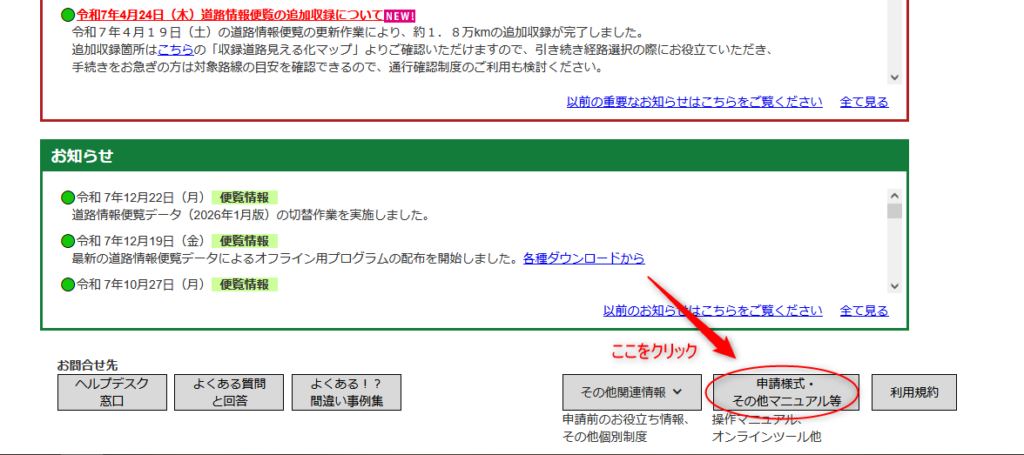
ステップ1 「申請様式・その他マニュアル等」を開く
特車ポータルサイトのトップページで、右下のメニューにある「申請様式・その他マニュアル等」をクリックします。
ステップ2 「各種ダウンロード」を探す
開いたページの右側に、「各種ダウンロード」の欄があります。
![alt="各種ダウンロード一覧から『車両諸元一覧表[Excel形式]』を選択する画面"](https://teshima.tokyo/wp-content/uploads/2026/01/image-27-1024x559.png)
ステップ3 車両諸元一覧表を保存する
一覧から「車両諸元一覧表[Excel形式]」を選び、ダウンロードして保存します。保存するファイル名は、後で管理しやすい名前に変えておきましょう。車番と日付を組み合わせた「車両諸元_品川100あ1234_20260401.xlsx」のような形にしておけば、複数台分のファイルが増えても見分けがつきます。
ステップ4 トラクタとトレーラのシートを開く
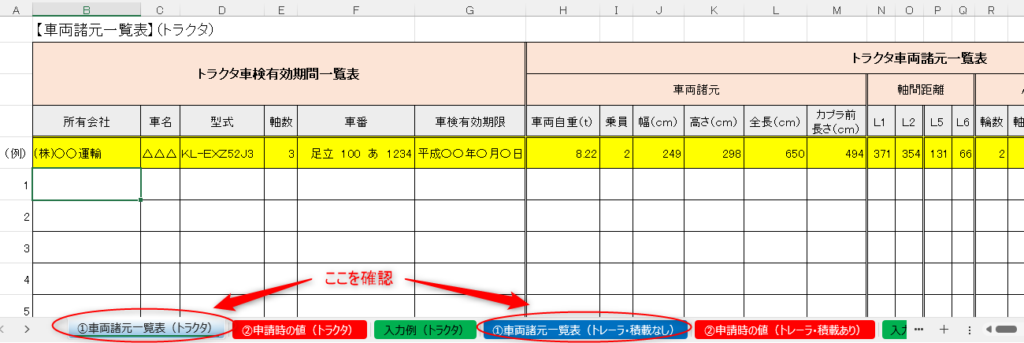
ファイルを開くと、画面の下に「トラクタ」と「トレーラ」の2つのタブがあり、入力シートが分かれています。入力欄は、車両番号、寸法(長さ・幅・高さ)、重量(車両重量・軸重)、G値などです。最初は1台分だけ入力して、全体の流れをつかんでください。
ダウンロードしたファイルは、「保護されたビュー」で開かれる場合があります。この状態では入力できません。画面上部の黄色いバーに「編集を有効にする」と表示されたら、クリックして編集モードに切り替えてください。
入力済みのExcelは、申請が終わった後も手元に残しておきましょう。差し戻しや再申請になったとき、どの数値を入力したかをすぐにたどれます。
よくある質問
- 作成したExcelをシステムにアップロードして使えますか?
-
できません。特車オンライン申請システムには、Excelを取り込む機能がないためです。Excelは手元で開いておき、システムへは数値を手で入力(転記)してください。「読み込み」ボタンで扱えるのは、過去にシステム上で保存した.binファイルや.tksファイルだけです。
- タイムアウトは、どのくらいの時間で起きますか?
-
画面の操作がない状態が1時間続くと、自動でログアウトします。ボタンのクリックや画面の切り替えがない状態が対象です。必要な数値はすべてExcelで先に計算し、システムの画面では転記だけにすれば、時間切れになるリスクを減らせます。作業を中断するときは、一時保存も使ってください。
- 車検証の数値をそのまま入力しても大丈夫ですか?
-
項目によっては、車検証とは違う値を入力します。トラクタの「長さ」は全長ではなく、最前部からカプラ中心までの長さです。トレーラの寸法には、積載貨物を含んだ最大の値を使います。軸間距離(L値)やG値は車検証に記載がないため、外観図から読み取ってください。
- 2回目以降の申請でも、Excelの準備は必要ですか?
-
1回目に入力してシステム上で保存した.binファイルがあれば、2回目以降は「読み込み」ボタンから車両データを復元できます。新しい車両を追加するときは、その車両の数値をExcelで準備してから入力する流れになります。
- 軸重の合計が車検証の車両重量と一致しません。どうすればよいですか?
-
トラクタの場合は、車検証の備考欄や別に添付された書類に、各軸の内訳が書かれていないか目を通してください。それでも合わないときは、外観図の軸重分布と照らし合わせて、各軸の数値を直しましょう。セミトレーラは重量の一部をトラクタ側が支えるため、各軸重の合計に第五輪荷重を加えた値で車両重量と比べます。
まとめ
車両諸元一覧表(Excel)は下書きではなく、システムに転記する数値を確定させるための表です。トラクタの長さやトレーラの寸法、L値・G値、軸重の合計は、先にExcelで計算しておきましょう。時間制限を気にせず作業でき、計算ミスも転記の前に見つけられます。
入力途中のデータは一時保存で.binファイルに残せ、2回目以降は前回のデータを読み込んで変わった箇所を直す流れです。準備にかかる期間は、特車申請の流れを把握しておくと見積もりやすくなります。まずは特車ポータルサイトからExcelをダウンロードし、入力方法は準備編②(トラクタ前編)へ進んでください。
特車申請の制度・手続き・車種別対応は、特殊車両通行許可申請ガイドにまとめています。
特車申請のことでお困りならご相談ください
車両諸元一覧表の数値さえそろえば、システムでの作業は転記だけです。当事務所では、車両諸元の読み取りと計算から申請書類の作成、申請後の補正対応まで一括でお引き受けしています。車両諸元一覧表の作成に迷ったときも、お気軽にお問い合わせください。