
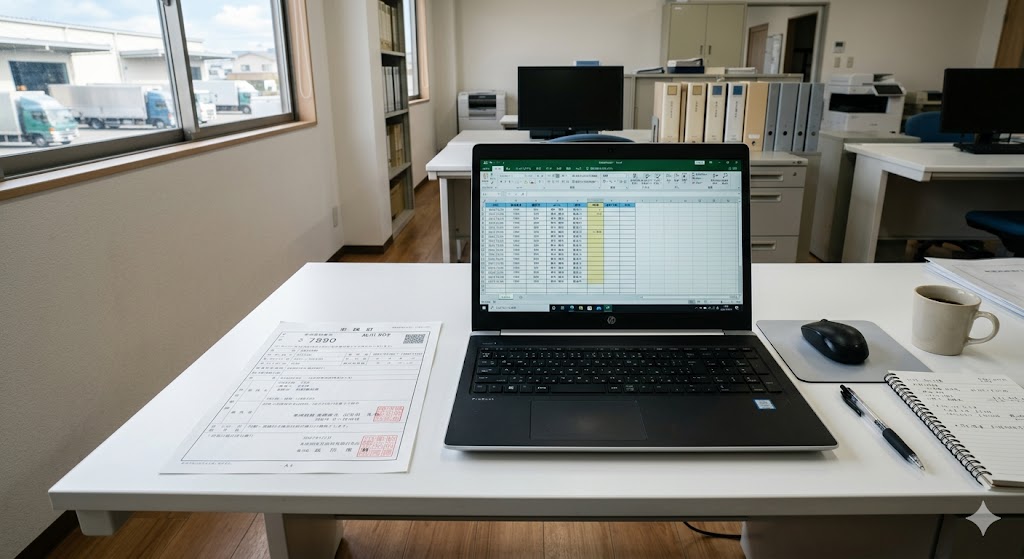
車検証の数値は、車両諸元一覧表(Excel)に書き写してから特車申請のオンライン画面へ転記します。このExcelはシステムにアップロードするものではなく、転記のときに手元に置く下書きです。ダウンロードの手順は前回の記事にまとめたので、今回から入力の手順に入ります。
システムへ転記
トラクタ編は前編・後編の2回構成で、本記事(前編)で扱うのは、車検証と外観図から入力する基本情報(A〜G列)と重量・乗員(H・I列)です。寸法・カプラ・輪数は後編で説明します。
用意する3つの資料
入力を始める前に、次の3つをそろえておきましょう。
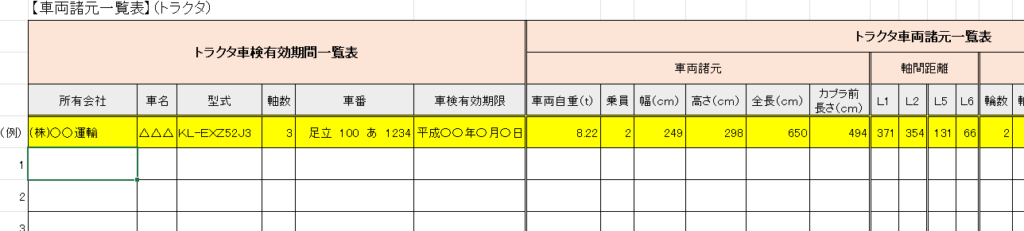
出典:国土交通省 特車ポータルサイト「車両諸元一覧表」より
| 資料 | 入手先 | 本記事での使い方 |
|---|---|---|
| 車両諸元一覧表(Excel) | 特車ポータルサイトの「各種ダウンロード」 | 「トラクタ(ヘッド)」シートに入力する |
| 自動車検査証(車検証) | 最新のもの | 軸数以外の項目の入力元 |
| 車両外観図(四面図・諸元表) | メーカーから取り寄せる | 軸数(D列)の入力元。後編でも使う |
車検証は最新のものを使います。電子車検証の場合、車両重量や乗車定員、型式は券面に載っていますが、有効期間の満了する日や所有者の氏名は載っていません。これらの項目は、車検証閲覧アプリでICタグを読み取ると表示でき、「自動車検査証記録事項」としてPDFで保存もできます。交付時に受け取った紙の記録事項が手元にあれば、それを使ってもかまいません。
車両外観図を使うのは、本記事では軸数(D列)だけです。後編ではカプラ位置(オフセット)、軸間距離(ホイールベース)、フロントオーバーハング、タイヤ中心間距離の数値が必要になるため、今のうちにメーカーから取り寄せておきましょう。
STEP 1:基本情報(A〜G列)
オンライン画面では、入力した車番(E列)をもとに車検証の情報が呼び出され、車両重量や乗車定員などの数値と照合されます。そのため、車番を1文字でも誤ると、照合できなかった車両として車番が画面に表示される仕組みです。差戻しの原因で多いのも基本情報の転記ミスで、車番と型式の入力漏れや誤記が大半を占めています。
① 所有会社【A列】
入力元:車検証の「使用者」欄(記載がない場合は「所有者」欄)
Excelの欄名は「所有会社」ですが、入力元は使用者欄です。スペースや「・」などの記号も含め、車検証の表記どおりに入力してください。「株式会社」を「(株)」と略すような書き換えもしません。
② 車名(メーカー)【B列】
入力元:車検証の「車名」欄
オンライン画面では、車名をリストから選びます。「三菱ふそう」と「三菱」は別の車名として扱われるので、車検証と同じ表記を選んでください。
③ 型式【C列】
入力元:車検証の「型式」欄
半角英数字で、ハイフンの位置と有無も車検証のとおりに入力してください。
正:QKG-CXG77AA 誤:QKGCXG77AA
④ 軸数【D列】
入力元:車両外観図(四面図・諸元表)
トラクタ単体の車軸の数を、半角数字で入力します。通常は「2」か「3」です。
⑤ 車番(登録番号)【E列】
入力元:車検証の「自動車登録番号」欄
車番は差戻しになりやすい項目です。入力形式は「地名 分類番号 ひらがな 指定番号」で、「品川 100 あ 1234」のように入れます。分類番号は3桁とは限らず、古い車両には2桁のものもあるので、車検証の表記どおりに写してください。入力したら、次の3点に誤りがないか見直しましょう。
- 0(ゼロ)とO(オー)、1(イチ)とI(アイ)の混同
- 分類番号の入力漏れ
- スペースの入れ忘れ
⑥ 車検有効期限【F列・G列】
入力元:車検証の「有効期間の満了する日」欄(電子車検証は記録事項またはアプリの表示)
有効期限は、申請の前に必ず日付を見ておきましょう。期限が近いときや切れているときは、車検を更新してから申請してください。車検登録前の車両(仮ナンバー)で申請する取扱いもあるため、その場合は申請先の窓口に事前に相談しましょう。
特車申請は、車検証の数値を写すだけでなく、照合エラーが出たときの原因探しにも手間がかかります。当事務所では、車両・経路の確認から、申請書類の作成・申請後の補正対応まで代行します。
STEP 2:重量・乗員(H・I列)
STEP 2からは、単位が「kg」から「t(トン)」に変わります。車両重量と乗車定員は、車検証の情報と照合される項目です。車検証の数値をkgのまま入れると実車の1,000倍の重さで登録されるため、必ずtに換算してから入力してください。
① 車両重量【H列】
入力元:車検証の「車両重量」欄
計算:kg ÷ 1,000 = t
| 車検証の表記 | Excel入力値 |
|---|---|
| 7,480 kg | 7.48 |
| 8,250 kg | 8.25 |
| 6,920 kg | 6.92 |
小数点第2位まで入力し、四捨五入はしないでください。カンマ(,)は入れません。
② 乗員【I列】
入力元:車検証の「乗車定員」欄
数字だけを入力します。トラクタは「2」か「3」が一般的です。
入力後のチェックリスト
| 項目 | チェックポイント |
|---|---|
| 所有会社 | 使用者欄(記載がなければ所有者欄)の名称を、略さずに入力したか |
| 車名 | 車検証の表記どおりか |
| 型式 | ハイフンの位置は正しいか |
| 軸数 | 外観図の車軸の数と合っているか |
| 車番 | 0とO、1とIの混同はないか。分類番号は車検証どおりか |
| 車検有効期限 | 有効期限内か(電子車検証は記録事項かアプリの表示で判断) |
| 車両重量 | kg÷1,000でtに換算したか。小数点第2位まで入っているか |
| 乗員 | 乗車定員の数字だけを入力したか |
照合エラーが出たとき
Excelの下書きをもとにオンライン画面へ転記したら、画面上の「車検証情報との照合」ボタンでエラーが出ないかを調べてください。エラーが表示されたときは、次の順に見直しましょう。
- 車番:0とO、1とIの混同、分類番号の入力漏れ
- 型式:ハイフンの位置、大文字・小文字の違い
- 車両重量・乗員:tへの換算と小数点の位置
この3つを直しても照合エラーが解消しない場合は、電子車検証の情報がデータベースにまだ反映されていない可能性があります。有効な車検証があれば、車検証の写し(スキャンデータ)を添付して申請を進めてください。
よくある質問
- Excelファイルはシステムにアップロードしますか?
-
アップロードはしません。オンライン画面へ数値を転記するときの下書きとして使います。
- 電子車検証しか手元にない場合は、何を用意すればいいですか?
-
車両重量や乗車定員は券面で読めますが、有効期間の満了する日や所有者の氏名は券面に載っていません。車検証閲覧アプリでICタグを読み取り、「自動車検査証記録事項」を表示するかPDFで保存しておいてください。
- 所有者と使用者が違う場合、どちらを入力しますか?
-
使用者の名称を入力します。使用者欄に記載がないときだけ、所有者の名称を使ってください。
- 型式のハイフンを省略すると、どうなりますか?
-
車検証と表記の違う型式として扱われ、差戻しの原因になります。「QKG-CXG77AA」のように、車検証の表記どおり半角ハイフンを入れてください。
- 車両重量をkgのまま入力するとどうなりますか?
-
実車の1,000倍の重さとして扱われ、誤った重量のまま申請書が作られてしまいます。入力前に、kg÷1,000でtへ換算しておきましょう。
まとめ
基本情報(A〜G列)で誤りが出やすいのは、車番の0とOの混同、分類番号の入力漏れ、型式のハイフン省略の3つです。車番は車検証の情報を呼び出す手がかりになるため、ここを誤ると照合そのものができません。重量(H列)はkg÷1,000でtに換算し、電子車検証の券面にない有効期限や所有者は、記録事項かアプリの表示から写してください。
前編の入力が終わったら、後編に進む前に車両外観図(四面図・諸元表)をメーカーから取り寄せておきましょう。後編は軸間距離やカプラ位置の計算が入るため、資料が手元にないと入力が止まってしまいます。
特車申請の制度・手続き・車種別対応は、特殊車両通行許可申請ガイドにまとめています。
特車申請のことでお困りならご相談ください
車検証の転記は、車番の1文字の誤りでも照合が通らなくなる作業です。当事務所では、車両諸元の転記から申請書類の作成、申請後の補正対応まで一括でお引き受けしています。車検証の転記や照合エラーに迷ったときも、お気軽にお問い合わせください。