

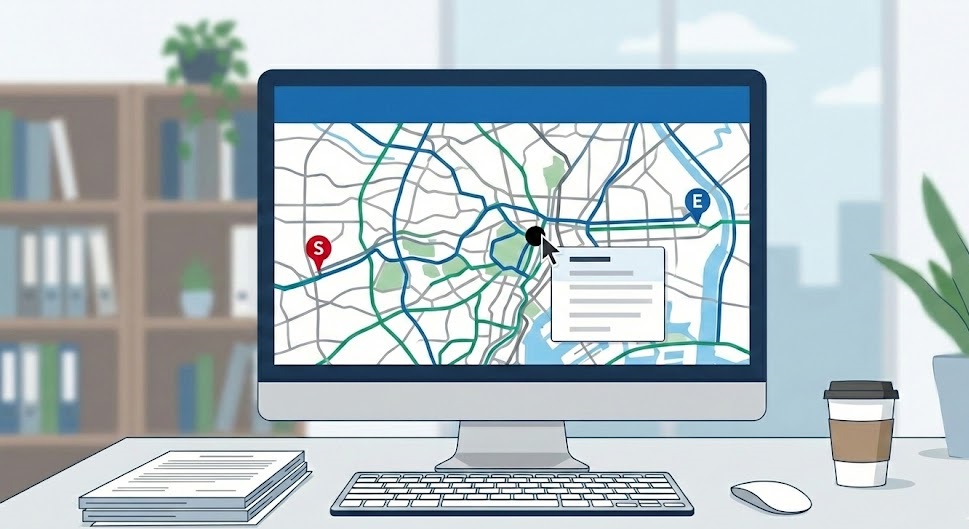
特車申請でつまずきやすいのが「通行経路の作成」です。オンライン申請システムでは、デジタル地図を使って視覚的に経路を作成できますが、基本的な操作手順と注意点を理解していないと、不備による差戻しや審査の遅延につながります。
本記事では、特車申請の経路作成を初めて行う方に向けて、「デジタル地図」を使った経路入力の基本手順と、押さえるべき重要なポイントを解説します。
経路作成方法は2種類から選択できる
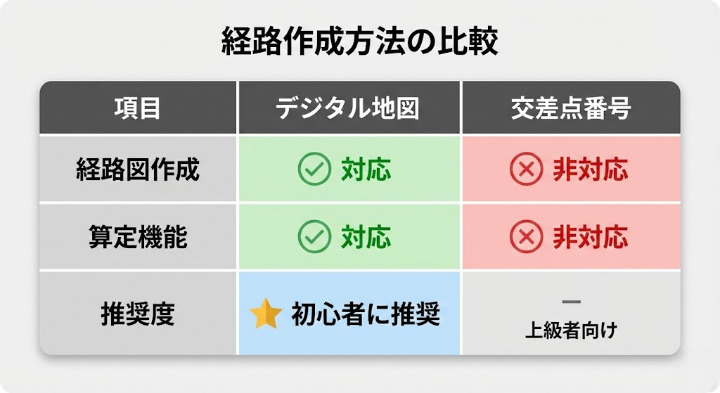
特車申請システムでは、経路の作成方法として「デジタル地図」と「交差点番号」の2通りが用意されています。
デジタル地図(推奨)
地図上で視覚的に経路を作成する方法です。出発地と目的地の住所を入力すると、システムが自動的に経路を提案してくれます。経路図の作成や、経路を作成しながらの算定が可能です。
交差点番号
交差点に割り振られた番号を直接入力して経路を作成する方法です。ただし、この方法を選択すると経路図の作成および経路を作成しながらの算定ができません。
そのため、本記事ではデジタル地図からの入力による経路作成方法を解説します。視覚的にわかりやすく、機能面でも優れているため、初めての方にはデジタル地図での作成を推奨します。
デジタル地図での経路作成手順
デジタル地図を使った経路作成は、「地図の呼び出し」→「地点の指定」→「探索実行」の3ステップで進めます。
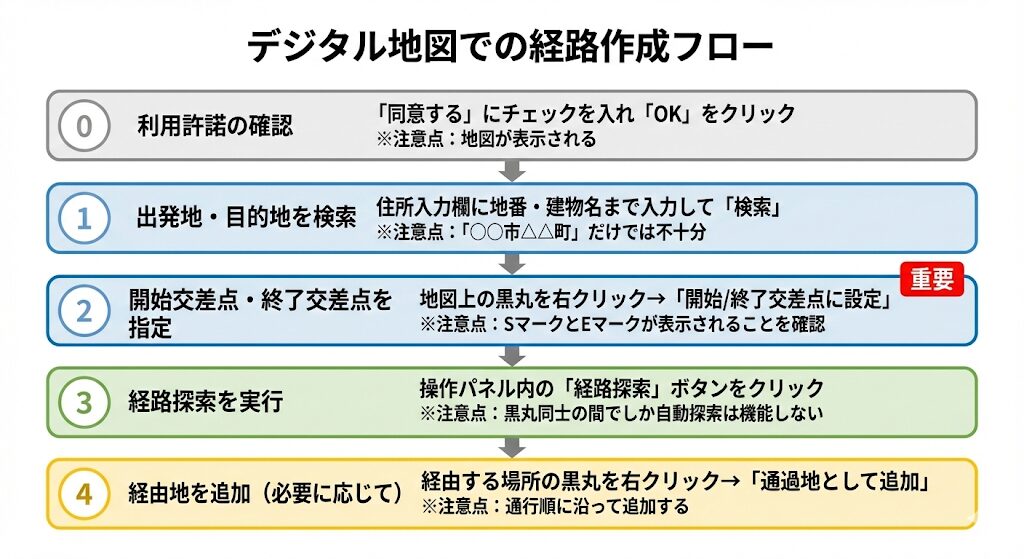
利用許諾の確認
デジタル地図を起動すると、最初に「利用許諾」の確認画面が表示されます。「同意する」にチェックを入れ「OK」をクリックすると、地図が表示されます。
1. 出発地・目的地を検索して地図を表示する
まず、画面上の住所入力欄に出発地の住所を入力し、「検索」ボタンを押して地図を表示させます。
【重要】検索は「町名まで」、入力は「詳細まで」
住所入力欄はあくまで「その場所の地図を表示させるための検索窓」です。ここで注意が必要なのは、システムの検索機能は地番(○番○号)まで入れるとエラーになることがある点です。
正しい手順:
- 検索窓には「町名まで」入力
「○○県○○市△△町」まで入力して「検索」ボタンを押し、地図を移動させます。 - 住所欄には「詳細まで」手入力
地図が表示されたら、画面上の住所欄に手入力で「1-2-3 ××運送株式会社」と地番や建物名を追記します。
こうすることで、システムのエラーを避けつつ、審査官には正確な位置を伝えることができます。

なぜ地番まで必要なのか
特車申請では、「大型車両がその場所から公道へ安全に出入りできるか」を含めて審査します。同じ町内でも、広い国道沿いの施設と、狭い路地にある施設では、通行可否の判断が変わります。
そのため、最終的な申請書の住所欄には、地番(○丁目○番○号)まで入力することが必須です。会社名や建物名も併せて入力することで、より正確な位置特定が可能になります。
住所が曖昧だと、システムが正確な位置を特定できず、審査で「経路不明」として差戻しになる原因となります。ここで入力する「出発地住所」は、申請書の通行経路表に記載する出発地になります。
2. 地図上で「開始交差点」と「終了交差点」を指定する
地図が表示されたら、出発地・目的地となる場所をシステムに認識させます。ここが経路作成で最も重要な操作です。
出発地の設定
地図上の出発地付近にある「黒丸(収録交差点)」を右クリックし、「開始交差点に設定」を選択します。
現場の目の前に黒丸がない場合は、最寄りの黒丸を選択します。現場から黒丸までの区間は、後で手動でつなぐことができます。
目的地の設定
同様に目的地の住所を検索して地図を移動させ、最寄りの黒丸を右クリックして「終了交差点に設定」を選択します。
地図上で「S(スタート)」と「E(エンド)」のマークがついた状態になれば、正しく設定できています。
3. 経路自動探索を実行する
地図上で「S(スタート)」と「E(エンド)」の設定が完了したら、画面左上に表示されている操作パネル内の「経路探索」ボタンをクリックします。
システムが収録道路(国道や主要県道など)を通る最適なルートを自動計算し、地図上に線が引かれます。提示されたルートを確認し、必要に応じて修正を加えます。
なお、経路自動探索はシステムにデータがある「収録交差点(黒丸)」同士の間でしか機能しません。そのため、必ず黒丸を指定してから探索ボタンを押す手順を守ってください。
4. 経由地を追加する(必要に応じて)
実際の運行で特定の場所を経由する必要がある場合や、システムが意図しないルートを提案した場合は、経由地を追加してルートを補正します。
通りたい地点の黒丸(収録交差点)を右クリックし、メニューから「通過地として追加(または経由地点に設定)」を選択します。経由地が複数ある場合は、通行する順番に沿って追加していきます。
住所入力で最も重要なポイント
経路作成で最も多いミスが、住所の入力不備です。前述のとおり、検索窓への入力方法と、最終的な申請書への記載内容は異なります。
検索エラーを避けつつ、正確な位置を伝える
- 検索窓: 町名までの入力でシステムエラーを回避
- 住所欄: 地番・建物名まで手入力で審査官に正確な位置を伝達
「検索候補に出てこないから」という理由で町名までで妥協すると、後で「経路不明」として差戻しになる可能性が高くなります。
「住所検索ボタン」はあくまで地図を移動させるための機能です。検索で出てこなくても、最終的に申請書の欄に手入力で打ち込んであれば問題ありません。
まとめ:経路作成の基本を押さえよう
特車申請の経路作成では、以下のポイントを押さえることが重要です。
検索は町名まで、入力は詳細まで
検索窓には町名までを入力してエラーを避け、住所欄には地番・建物名まで手入力することで審査がスムーズに進みます。
デジタル地図での作成を推奨
経路図作成や算定機能が使えるデジタル地図での作成がおすすめです。
黒丸(収録交差点)を右クリックで指定
住所検索だけでは経路は引けません。地図上の黒丸を右クリックして、開始交差点・終了交差点を設定することが必須です。