

積載貨物情報の入力が終わったら、次は「車両情報入力」に進みます。このステップは操作項目が多く、軸種の誤りや車番の入力ミスが差戻しの原因になりやすい箇所です。
特に軸種は、後に入力する重量・寸法の審査基準に直結するため、三面図との照合を先に済ませてから操作を始めてください。軸種の選択から車両内訳の登録まで、2025年3月改修での変更点もあわせて確認します。
軸種の選択
「車両情報入力」画面に進むと、最初に「軸種」を選びます。ここで選んだ軸種によって、後の入力項目が変わります。数値が正確でも軸種が違えば審査を通過できないため、最初に確定させてください。
画面中央の「軸種追加」ボタンを押すと、別ウィンドウで選択画面が開きます。
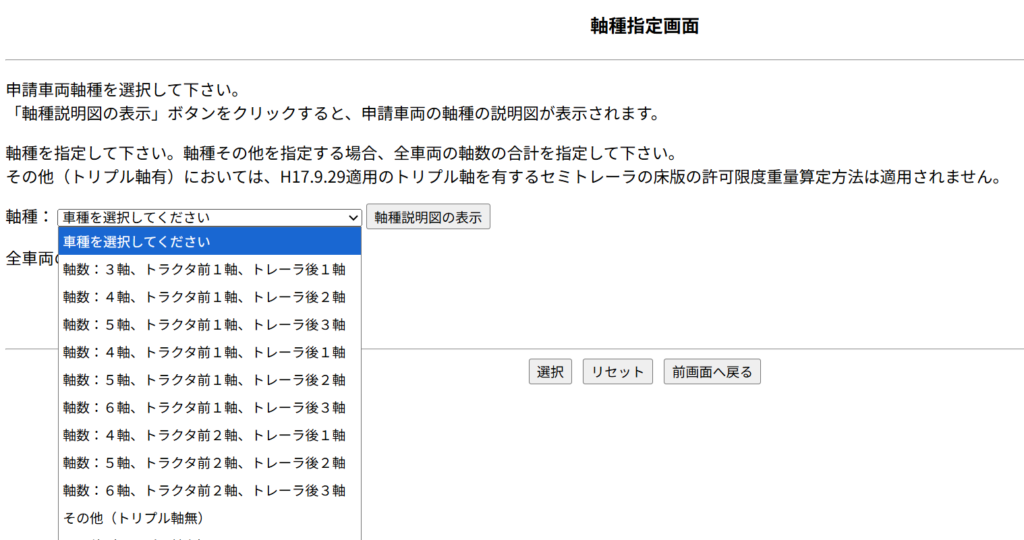
プルダウンから車軸構成を選択します(例:「軸数:3軸、トラクタ前1軸、トレーラ後2軸」)。選択後は「軸種説明図の表示」ボタンを押してイラストを表示し、手元の三面図と車軸の数・配置を照合してください。
該当する軸種がない場合
特殊なトレーラでリストに合うものがなければ、プルダウン末尾の「その他」を選択します。「その他」を選ぶと「全車両の軸数の合計」を入力するプルダウンが追加されます。「全車両」は申請する全台数ではなく、1台(連結状態)の車軸合計数です。トラクタ2軸+トレーラ2軸なら「4」を入力します。
軸種で「その他」を選んだ場合、STEP1(申請書情報入力)で「往路(積載あり)かつ復路(積載なし)を申請する(実車空車同一申請)」を選んでいると差戻しになります。
国土交通省のマニュアルでも赤字で警告されている組み合わせです。該当する場合はSTEP1に戻ってチェックを外してから進んでください。

最小回転半径の入力
軸種を選んで元の画面に戻ったら、右側の「最小回転半径」欄に入力します。
車検証の数値ではありません。トラクタとトレーラを連結した状態での計算値が必要です。連結最小回転半径計算シート(Excel)の使い方で算出するか、連結検討書で確認してください。単位はcm(センチメートル)です。最小回転半径の基準値と計算方法については別記事で詳しく解説しています。
車両内訳の登録
軸種の登録が終わったら、その軸種で申請する車両(ナンバープレート情報等)を登録します。画面下の「車両内訳書入力」ボタンから進んでください。
① トラクタ(ヘッド)の登録
初期状態では空欄の行が登録済みの扱いになっているため、「型式修正」ボタンから入力を開始します。新規登録でも「新規追加」ではなく「型式修正」を押す点はシステムの仕様です。
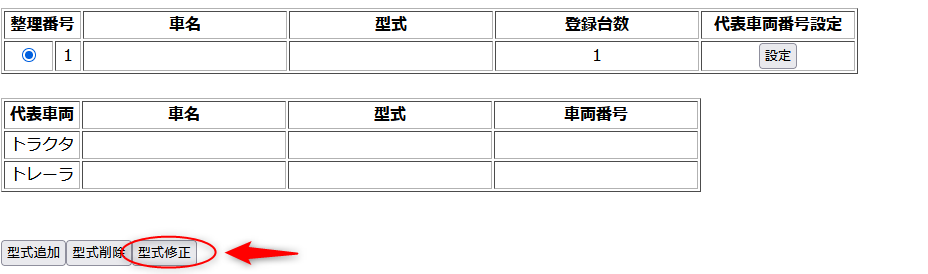
入力項目は車名(メーカー名)・型式・車両番号の3点。車名と車両番号の地名・分類番号は「…」ボタンからリスト選択すると、入力ミスを防げます。
② トレーラの登録
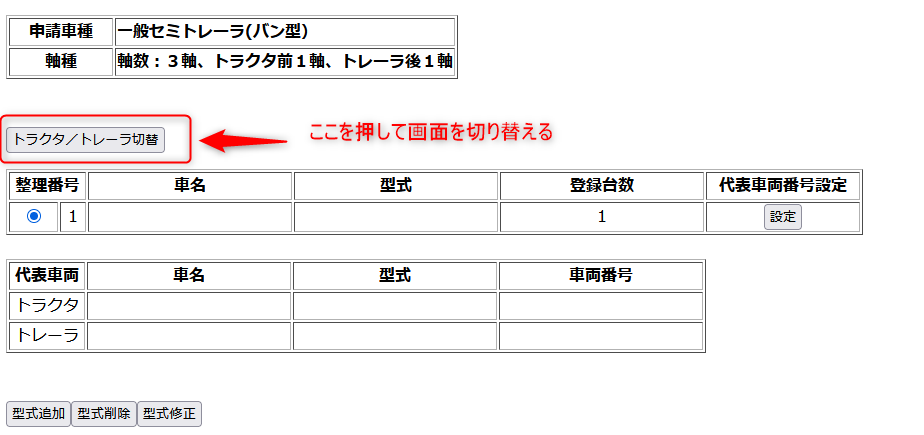
左上の「トラクタ/トレーラ切替」ボタンで画面を切り替えます。タイトルが「車両内訳一覧(トレーラ)」に変わったら、同じく「型式修正」から車名・型式・車番を入力します。
③ 包括申請の場合
申請台数と登録台数は一致させてください。過去の申請データを「読み込み」ボタンから流用した場合、その型式で登録されていた全車両が取り込まれるため、今回の申請台数より多くなるケースがあります。
不要な車番を消して台数を合わせる際は、画面下の「車両番号削除」ボタンを使って1台ずつ消去します。隣にある「型式削除」ボタンを押すと、その型式グループの車両が丸ごとすべて消えるため注意してください。
包括申請で複数台を登録した場合は「代表車両番号設定」ボタンから代表車両を1台指定します。このとき、トラクタ側で設定した後に「トラクタ/トレーラ切替」ボタンを押してトレーラ側でも代表車両を設定する必要があります。どちらか一方だけでは次のステップに進めません。
車両内訳でデータを削除すると、その車両に紐づいた諸元数値も連動して消えます。台数を調整する際は注意してください。
リフトアクスル車の自動入力(2025年3月改修)
2025年3月の改修で、リフトアクスル(車軸自動昇降装置)付きトレーラの登録方法が変わりました。以前は車検証の写し(PDF)を添付し、車軸下降時の値を手入力する必要がありましたが、条件を満たせば自動入力が使えます。
手順:
- 車両登録画面で「車軸自動昇降装置があるトレーラを登録する」にチェックを入れます
- 「自動入力」ボタンを押します
- 2024年(令和6年)4月以降に車検証が登録・更新された車両であれば、軸数・軸重などが自動反映されます
2024年3月以前の車検証はデータベース未対応のため、PDF添付と手入力が必要です。
2025年3月追加の機能(ダブル連結・キャリアカー)
2025年3月から、ダブル連結トラック(トラクタ+トレーラ+トレーラ、車長21m超〜25m以下)もシステム上で回答書を発行できるようになりました。車両登録時に「ダブル連結トラックとして登録する」にチェックを入れ、運転者情報を登録すると申請できます。
車長18mを超える自動車運搬用セミトレーラ(キャリアカー)にも専用チェックボックスがありますが、この画面ではなくSTEP1(申請書情報入力)の画面下部に設置されています。ここで探しても見つからないため、該当する場合はSTEP1の画面に戻ってチェックを入れてください。通常のセミトレーラはこのチェックボックスを使いません。
入力時の確認事項
2025年3月から、同じ車番の重複登録をシステムが検知するようになりました。「車両番号が重複しています」エラーが出た場合の対処は別記事を参照してください。
その他、入力後に以下を確認してください。
- 車両内訳を全て入力した後、「軸種説明図」と三面図を再度照合する
- 車両番号は地名・分類番号・ひらがな・4桁の数字の順に入力する。全角・半角のミスは差戻しの原因になるため、1台ずつ確認する
まとめ
この画面での差戻し原因は、軸種の選択ミス・車番の全角半角ミス・申請台数と登録台数のズレの3つに集中しています。軸種は説明図と三面図の照合を1回挟むだけで防げます。車番は「…」ボタンのリスト選択を使えば手入力のミスを減らせます。
包括申請で過去データを読み込んだ場合は、台数が超過していないか必ず確認してください。代表車両の設定はトラクタとトレーラの両方で必要で、どちらか一方だけでは先に進めません。キャリアカーの専用チェックボックスはこの画面ではなくSTEP1にあるため、該当する場合は入力前に戻って設定してください。
特車申請の制度・手続き・車種別対応の全体像は特殊車両通行許可申請ガイドで確認できます。
よくある質問(FAQ)
- Q軸種で「その他」を選んだとき、「全車両の軸数」とは何を指しますか?
- A
申請する全台数の合計ではなく、1台(連結状態)の車軸合計数です。トラクタ2軸+トレーラ2軸なら「4」を選択します。
- Q最小回転半径はどこで確認できますか?
- A
車検証には記載されていません。連結検討書か、国土交通省配布の「連結最小回転半径計算シート(Excel)」で算出します。単位はcm(センチメートル)です。
- Q新規登録なのに「型式修正」ボタンを押す理由は何ですか?
- A
初期状態では空欄の行が登録済みの扱いになっているためです。「新規追加」ではなく「型式修正」から入力を開始するのがシステムの仕様です。
- Qリフトアクスル車の自動入力が使えない車両はありますか?
- A
2024年(令和6年)3月以前に車検証が登録・更新された車両は対象外です。その場合は車検証の写し(PDF)を添付し、手動入力が必要です。
- Q包括申請で車両内訳のデータを削除すると何が消えますか?
- A
削除した車両に紐づいた「諸元数値」も連動して消えます。入力済みのデータが失われるため、台数調整は慎重に行ってください。
- Q軸種の選択ミスは後から修正できますか?
- A
可能ですが、修正後に入力済みの諸元数値とのズレが生じる場合があります。軸種は最初に「軸種説明図」と三面図を照合して確定させるのが確実です。
- Q過去のデータを「読み込み」したら申請台数エラーが出ました。
- A
読み込みを行うと、その型式で登録されていた車両情報がすべて取り込まれます。今回の申請台数より多く取り込まれた場合は「車両番号削除」ボタンで不要な車両を削除し、STEP1で入力した申請台数と一致させてください。
【特車申請のご相談はこちら】
軸種の選び方や内訳登録でお困りの場合は、お気軽にご相談ください。
・お問い合わせフォーム
・電話:03-6821-4578(年中無休 9:00〜19:00)