

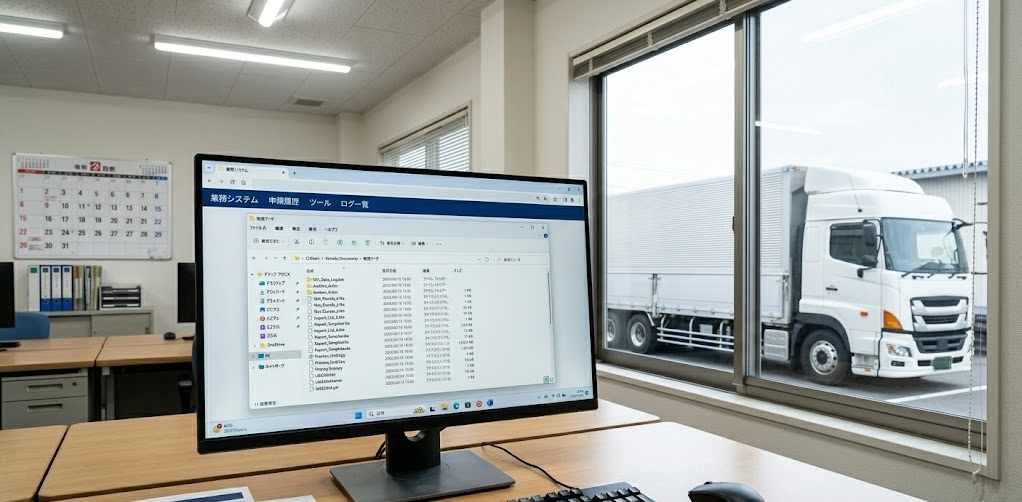
特車のオンライン申請システムは、使用できるパソコンとブラウザが決まっています。WindowsとMicrosoft Edge以外では正しく動作しないことがあります。
また、申請データ(.binや.tksファイル)はダブルクリックでは開けません。開こうとするとエラーや文字化けが表示されますが、ファイルが壊れているわけではなく、申請システム上の「FD読み込み」または「参照」ボタンから読み込む仕組みになっています。
これらの環境設定について、国の最新マニュアルに基づいて解説します。
Macやスマホは使える? 推奨環境
特車オンライン申請システムはWindowsパソコン専用です。Mac、スマートフォン、タブレットでの動作は保証されていません。
国の「オンライン申請マニュアル」等には、推奨動作環境として以下のように明記されています。
| 項目 | 推奨環境 |
|---|---|
| OS(基本ソフト) | Windows 10 / 11 |
| ブラウザ | Microsoft Edge |
| ネットワーク | インターネット接続が可能なこと(ADSL以上推奨) |
ブラウザはMicrosoft Edge(Chromium版)を使用します。ChromeやFirefoxでは、ボタンが反応しない・データが送信できないといったトラブルが起きることがあります。
以前はInternet Explorerが指定されていましたが、現在はEdgeに移行しています。
拡張子の表示設定
申請システムでは2種類のファイルを使います。
.tks(ティーケーエス): 完成した申請データ(提出用)
.bin(ビン): 作成途中のデータを一時保存したもの
パソコンの初期設定では、ファイル名末尾の「.bin」「.tks」といった拡張子が非表示になっています。どのファイルか見分けがつかなくなるため、マニュアルでは拡張子を表示させる設定を行うよう案内されています。
【設定手順】Windows 11の場合
- スタートボタンを右クリック→「エクスプローラー」を選択
- 画面上部の「表示」タブ→右端の「オプション」をクリック
- 「フォルダーオプション」→「表示」タブを選択
- 「登録されている拡張子は表示しない」のチェックを外して「OK」
これでファイル名末尾に「.bin」「.tks」が表示されます。
注意:ファイルはダブルクリックしない
保存した.binや.tksファイルをダブルクリックするとエラーか文字化けが表示されます。これらはExcelやWordのように直接開くものではなく、申請システム上の「FD読み込み」または「参照」ボタンから読み込む仕組みです。ファイルの中身を確認する必要はありません。パソコンに保存するだけでよいです。
※ パソコンの推奨環境や拡張子の設定方法については、国土交通省の「わかりやすいオンライン申請マニュアル」P.37等にも図解があります。
まとめ
設定は2点だけです。WindowsとEdgeを使うこと、ファイルの拡張子を表示させること。この2つが済めば、「動かない」「ファイルが分からない」といったトラブルの大半は防げます。
確認チェックリスト
パソコン環境
- Windowsパソコンを用意した(Mac・スマホは使えない)
- Microsoft Edgeをインストールした
- インターネット接続を確認した
ファイル設定
- 拡張子を表示する設定をした
- .binと.tksの違いを理解した
- ダブルクリックしないことを確認した
環境設定が済んだら、次は申請に必要な「車両諸元一覧表」の準備です。
参照元
特殊車両通行許可オンライン申請システム 操作マニュアル(PDF)
わかりやすいオンライン申請マニュアル(各種マニュアル ダウンロードページ)
よくある質問(FAQ)
- QMacやiPadで特車オンライン申請システムを使えますか?
- A
国のオンライン申請システムはWindows 10/11のみ動作保証されており、MacやiPad、スマートフォンでの動作は保証されていません。申請業務には必ずWindowsパソコンを用意してください。
- QGoogle ChromeやSafariで申請システムにアクセスできますか?
- A
動作保証されていません。推奨ブラウザはMicrosoft Edgeです。ChromeやFirefox、Safariでは、ボタンが反応しない・データが送信できないなどのトラブルが起きる場合があります。
- Q保存した.binファイルをダブルクリックしたらエラーになりました。どうすれば開けますか?
- A
.binや.tksファイルはダブルクリックでは開けません。申請システム上の「FD読み込み」または「参照」ボタンから読み込む仕組みになっています。ファイル自体をExcelやメモ帳で開く必要はありません。
- Q拡張子の設定はWindows 10でも同じ手順ですか?
- A
手順が一部異なります。Windows 10の場合は、エクスプローラーを開き「表示」タブ→「ファイル名拡張子」にチェックを入れます。Windows 11とは操作画面が異なりますが、目的は同じです。
特殊車両の通行許可申請・確認制度の活用についてご不明な点は、お気軽にお問い合わせください。
【お問い合わせ方法】
・お問い合わせフォーム
・電話:03-6821-4578(年中無休 9:00〜19:00)