
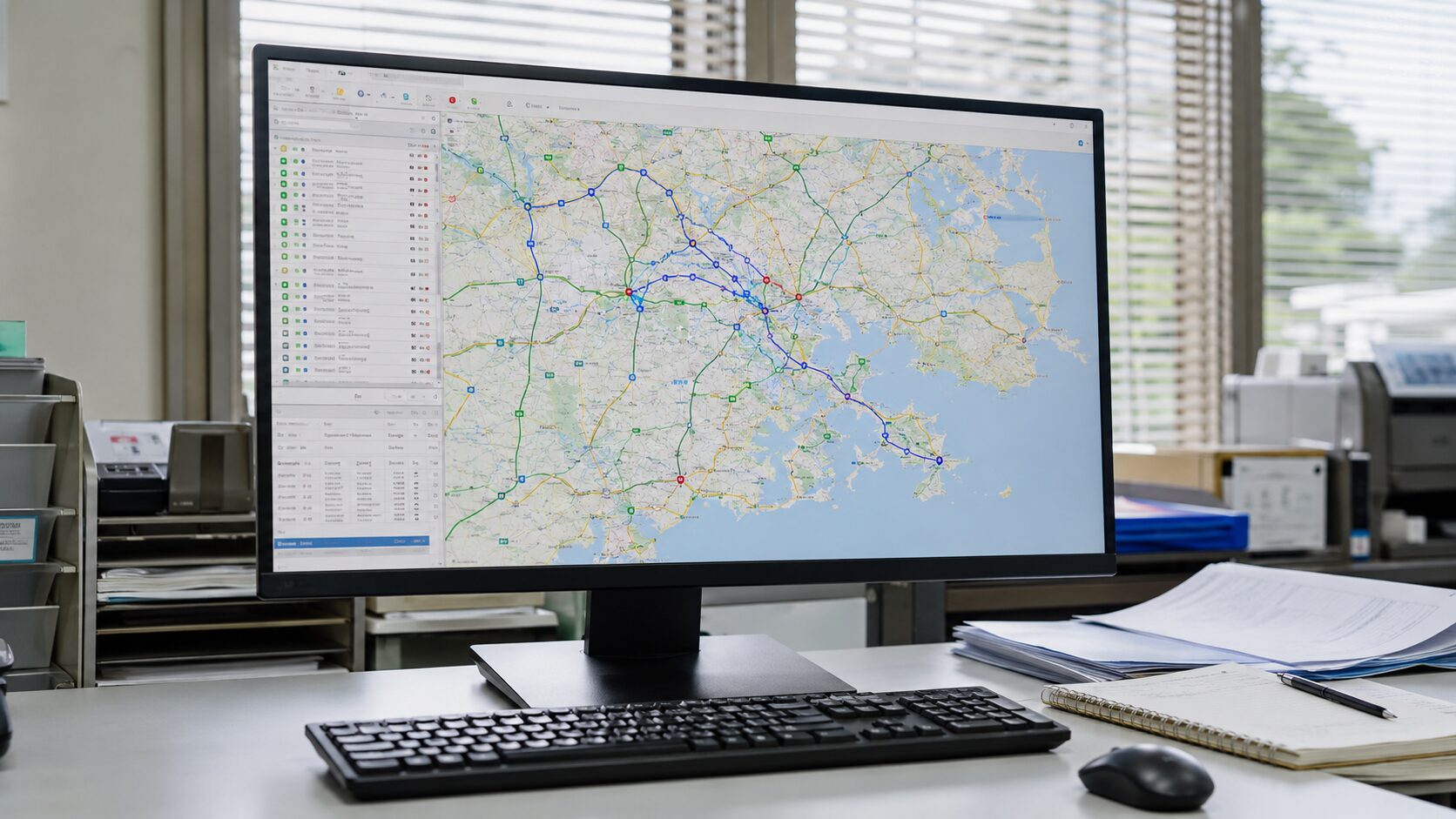
特殊車両通行許可のオンライン申請では、出発地から目的地までの通行経路を登録します。
デジタル地図を利用する場合は、住所から地図を表示し、開始・終了交差点を設定して経路探索を行います。表示されたルートが実際の運行経路と異なる場合は、経由地を追加して調整できます。
住所の入力では、地図を表示するための検索と、申請に使用する詳細住所を分けて入力する点に注意が必要です。
2種類の経路作成方法
オンライン申請では、主に「デジタル地図」と「交差点番号指定」の方法で経路を入力できます。
デジタル地図では、地図上で交差点や経由地を指定しながら経路を作成できます。経路探索や簡易算定まで続けて行えるため、通常の申請では使いやすい方法です。
交差点番号が分かっている場合は、番号を指定して経路を登録することもできます。
デジタル地図で経路を作成する
デジタル地図では、次の流れで経路を作成します。
- 住所から地図を表示する
- 開始・終了交差点を設定する
- 経路探索を行う
- 必要に応じて経由地を追加する
手順1:住所を検索して地図を表示する
まず、出発地や目的地の住所を検索して地図を表示します。
住所検索は、目的の場所まで地図を移動させるための機能です。
検索するときは、都道府県名から地名・町名までを続けて入力します。
たとえば、
「東京都港区芝公園」
のように入力します。
途中にスペースを入れたり、丁目以降の地番まで入力したりすると、うまく検索できないことがあります。
地図を表示した後、申請に使用する住所欄へ丁目・番地などの詳細な住所を入力します。工事現場や事業所などでは、必要に応じて現場名や建物名も記載します。
住所検索と住所欄は分けて入力する
住所検索と住所欄は用途が異なります。
住所検索
地図を目的地付近まで移動させるために使います。
例:東京都港区芝公園
住所欄
申請する出発地・目的地の詳細な住所を入力します。
例:東京都港区芝公園1-2-3 ○○事業所
住所を検索して地図が表示されても、住所の入力がすべて終わったわけではありません。地番などを追加入力し、出発地・目的地を特定できる状態にします。
手順2:開始交差点・終了交差点を設定する
地図を表示したら、申請する経路の開始交差点と終了交差点を設定します。
地図上に表示された交差点を選び、出発側を開始交差点、目的地側を終了交差点として登録します。
大切なのは、出発地から目的地まで実際に通行する道路が、申請経路として途切れないようにすることです。
出発地や目的地の近くに収録交差点がない場合は、起終点と収録交差点の間に未収録道路が含まれることがあります。その場合は、その区間も申請経路に含めます。
地図上の道路や交差点の表示については、特車申請の経路作成②|地図の色と交差点記号の見方で解説しています。
手順3:経路探索を実行する
開始交差点と終了交差点を設定したら、「経路探索」を実行します。
設定した条件に応じた経路が地図上に表示されます。
経路が表示されたら、実際に予定している運行ルートと合っているかを見ます。
特に次のような点に注意します。
- 通行を予定していない道路へ入っていないか
- 現場への進入方向に問題がないか
- 通行できない道路が含まれていないか
- 必要な経由地を通っているか
経路が表示されない場合は、開始・終了交差点の設定や経路のつながりを見直します。
手順4:経由地を追加する
経路探索で表示されたルートが実際の運行ルートと異なる場合は、経由地を追加して調整します。
通行したい道路上の交差点を経由地として設定し、再度経路探索を行います。
複数の経由地を設定する場合は、実際に通行する順番に追加します。
大型車では、道路幅員や高さ、重量制限、右左折のしやすさなども考慮して経路を決める必要があります。
経路の選び方や経由地設定については、特車申請の経路作成③で解説しています。
未収録道路がある場合
デジタル地図には、すべての道路が経路作成用の道路情報として収録されているわけではありません。
出発地・目的地周辺の市道や工業団地内の道路などでは、未収録道路を通行することがあります。
未収録道路が含まれていても、特殊車両通行許可の申請はできます。
その場合は、道路管理者などから路線名を調べ、経路情報へ入力します。
たとえば、
「○○市道○○線(未収録路線)」
のように、通行する道路を特定できる形で入力します。
「未収録路線」とだけなっていると道路を特定しにくくなり、審査に時間がかかる場合があります。
未収録道路については、特車申請で未収録道路を通る場合の対応も参考にしてください。
経路作成で間違えやすいポイント
住所検索に丁目・番地まで入力する
住所検索では、丁目以降まで入力すると検索できないことがあります。
まず地名・町名までで地図を表示し、詳細な住所は住所欄へ入力します。
住所欄への入力を忘れる
住所検索は地図を移動させるための操作です。
検索後は、申請に使用する住所欄へ丁目・番地などを入力します。
起点・終点まで経路がつながっていない
開始・終了交差点を設定した後、出発地から目的地まで実際に通行する道路が経路に含まれているかを見ます。
起終点付近に未収録道路がある場合は、その区間も含めて登録します。
探索された経路をそのまま使用する
経路探索で表示されたルートが、実際に通行する予定の道路と一致するとは限りません。
違う道路を通っている場合は、経由地を設定して経路を調整します。
未収録路線の名称を入力しない
未収録道路を通行する場合は、道路管理者などから路線名を調べて入力します。
道路名を特定できるようにしておくことで、その後の審査も進みやすくなります。
よくある質問
- 住所検索には番地まで入力しますか?
-
住所検索では、丁目以降の地番を入れず、都道府県名から地名・町名までを入力します。詳細な住所は地図を表示した後に住所欄へ入力します。
- 開始・終了交差点はどこを選べばよいですか?
-
出発地から目的地まで、実際に通行する道路が申請経路としてつながるように設定します。起終点付近に未収録道路がある場合は、その区間も経路に含めます。
- 経路探索で表示されたルートをそのまま使う必要がありますか?
-
実際に通行する予定のルートと異なる場合は、経由地を追加して経路を調整します。
- 未収録道路があっても申請できますか?
-
申請できます。未収録道路を通行する場合は、道路管理者などから路線名を調べて経路情報へ入力します。
- 往路と復路は別々に作成しますか?
-
往路と復路はそれぞれ経路として登録します。同じ道路を反対方向に通行する場合は、経路反転機能を利用すると入力作業を減らせます。
まとめ
デジタル地図での経路作成は、住所から地図を表示し、開始・終了交差点を設定して経路探索を行うのが基本です。
探索された経路が実際の運行ルートと異なる場合は経由地を追加し、未収録道路がある場合は路線名を調べて経路に反映します。
次は、地図上の道路や交差点の表示について特車申請の経路作成②で解説します。
経路作成や特殊車両通行許可申請でお困りの際は、お気軽にご相談ください。