

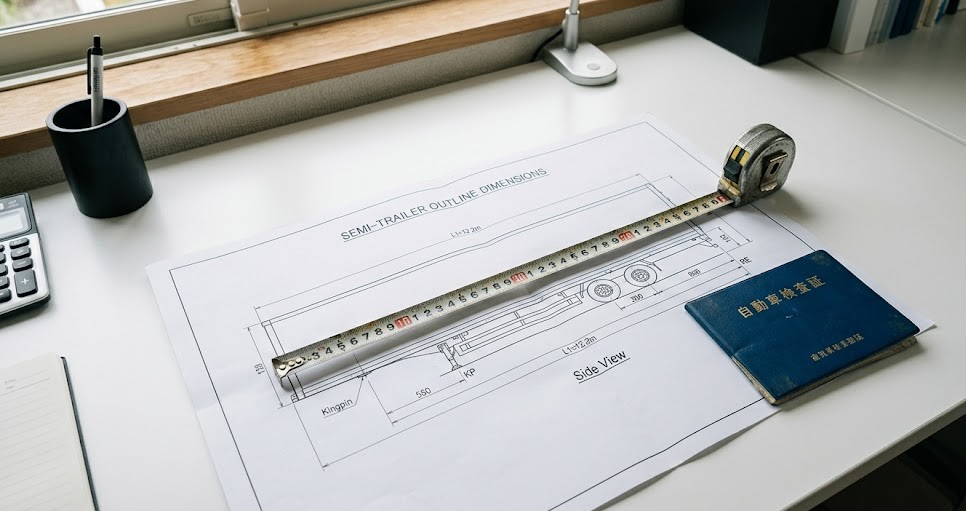
トレーラの入力で最も多いミスは、車検証の数値をそのまま転記することです。トラクタの入力は車検証の値を使う項目が多いのに対し、トレーラは「積載状態の値」で入力する項目が複数あります。
車検証の全長・空車寸法をそのまま使うと、実態と異なる車両として審査され、不許可や補正指示の原因になります。
この記事で扱う項目は、長さ・幅・高さ・重量・輪数・G値の6つです。加えて、2025年3月のシステム改修で変わったリフトアクスル登録の手順も含めます。
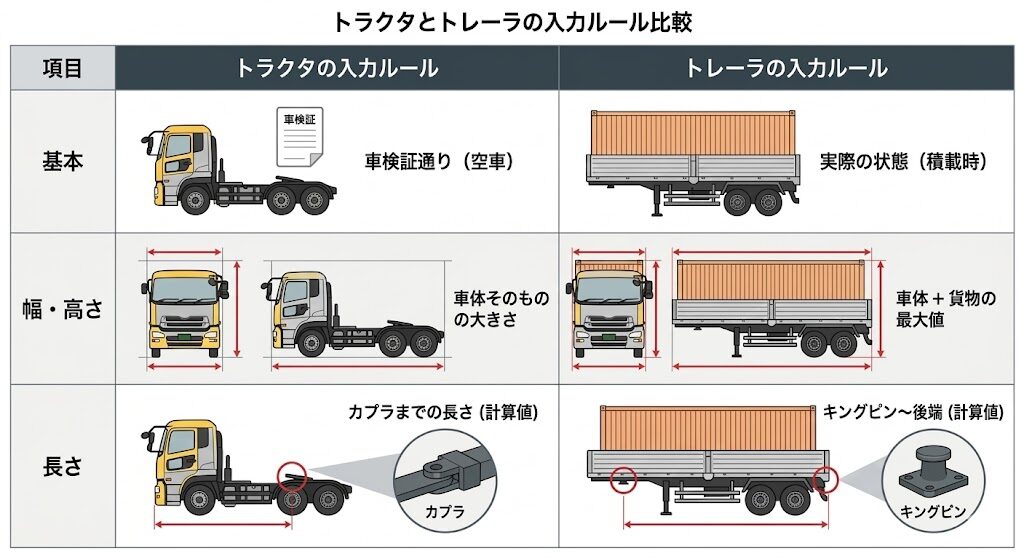
トレーラの入力はトラクタと逆のルール
トレーラの入力値は、車検証の数値(空車)ではなく、積載物をのせた状態の値で入力します。
なぜかというと、空車で許可を取った状態で荷物を積んで走ると、許可された寸法・重量を超える車両とみなされるためです。特殊車両通行許可は「その車両がその状態で走る」ことへの許可です。荷物を積んだときの実態に合わせて申請します。
STEP 1:寸法の入力
長さ|キングピン後長さ
ここが最も間違いが多い項目です。入力するのは車検証の「全長」ではありません。
入力する値:キングピン(連結ピン)の中心から車両または貨物の最後端までの距離
キングピン後長さ =(キングピン〜車体後端)+ 貨物の後ろへのはみ出しなぜ全長ではいけないのか。オンライン申請システムは連結全長を次の式で計算します。
連結全長 = トラクタのカプラ前長さ + トレーラのキングピン後長さここにトレーラの全長(例:12m)を入力すると、トラクタとトレーラが連結時に重なる部分(オーバーラップ)が二重にカウントされます。実物より長い車両として審査されるため、交差点での右左折不可など不必要な制限がつく原因になります。カプラ前長さの計算方法はトラクタ後編で解説しています。
幅・高さ|積載時の最大寸法
幅: 車検証の幅と荷物の幅を比べ、広い方の数値を入力します。単位はcm。
高さ: 地上から積載貨物の最上部までの実測値を入力します。または「車検証の全高(空車時)+貨物のはみ出し分」で計算します。
入力する高さ = 車検証の全高 + 貨物の上へのはみ出し
(例)350cm + 50cm = 400cm
荷台の高さを起点にすると、キャビンやルーフが荷台より高い場合に計算が合わなくなります。高さの起点は地上です。
STEP 1-2:L値(軸間距離)の入力
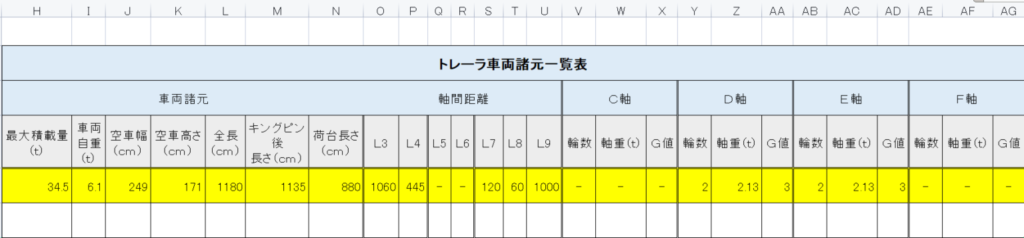
橋梁への荷重分散を計算するための数値です。図面の寸法線から読み取り、cm単位で入力します。
トレーラのL値はトラクタより複雑で、起点が「キングピン」になります。
| 記号 | 内容 |
|---|---|
| L3 | キングピン中心から、最も後ろの車軸(最後軸)までの距離 |
| L4 | キングピン中心から、後輪の最も前の車軸までの距離 |
| L5〜L8 | 隣り合う車軸間の距離 |
システムは入力値を内部でチェックしており、「L4の数値がL3より大きい(前後が逆転している)」など物理的にあり得ない状態になるとエラーで先の画面に進めません。図面を見ながら、起点が「キングピン」になっているかを確認しながら入力します。
STEP 2:重量・輪数・G値の入力
重量
寸法は積載状態で入力しますが、自重の欄には車検証通りの空車重量を入力します。「寸法は積載時、自重は空車時」というねじれがシステム上の仕様です。つられて自重欄に荷物込みの重さを入れてしまうミスが多い。
車両自重(t): 車検証の「車両重量」を入力します。例:6,800kg → 6.8t
積載物重量(t): 実際に積む貨物の重量を入力します。最大積載量の範囲内で設定します。
輪数(タイヤ本数)
1軸あたりの輪数を入力します。最大の注意点はダブルタイヤの数え方です。
| タイヤの種類 | 入力値 |
|---|---|
| シングルタイヤ(左右1本ずつ) | 2 |
| ダブルタイヤ(左右2本ずつ) | 2 |
ダブルタイヤは実際には左右各2本、合計4本のタイヤがありますが、特車申請では「2本で1輪」とカウントします。入力値はシングル・ダブルどちらも「2」です。ここを「4」と入力するとシステム上の計算が崩れ、異常な車両として扱われます。軸種選択と輪数の入力手順も合わせて確認してください。
G値(最外輪中心間距離)
左右タイヤの外側同士の中心間距離(トレッド)を調べ、該当するコードを選択します。
| コード | 距離 |
|---|---|
| 1 | 200cm以下 |
| 2 | 201〜225cm |
「大型トレーラは車幅249cmだからコード2」と思い込むのは危険です。一般的なダブルタイヤを装着した大型トレーラはタイヤの中心間距離が185cm前後となり、コード1になるケースが多数です。一方、幅広のスーパーシングルタイヤを装着している場合は210cm前後となりコード2になります。タイヤの種類によって大きく変わるため、目視や慣習で決めず、図面の「トレッド(輪距)」の数値を確認してから選択します。
軸重・輪荷重の考え方については軸重・輪荷重・隣接軸重の解説も参考にしてください。
STEP 3:包括申請の最大値ルール
同型式のトレーラを複数台まとめて申請する場合、入力方法がトラクタとは異なります。
- トラクタ: 車両総重量が最も重い1台のスペックを使う
- トレーラ: 車軸ごとに最も重い数値を組み合わせて入力する(合成車両)
具体例: A号車はC軸が重く、B号車はD軸が重い場合、ExcelにはA号車のC軸とB号車のD軸の数値を組み合わせて入力します。
合成車両は実在しない車両ですが、「この型式で申請したいすべての台数をカバーできる最大スペック」として使います。包括申請全体の使い方は包括申請の使い方で詳しく解説しています。
包括申請|トラクタとトレーラの最大値ルール
選び方
車両か
基準
やすい点
※ 合成車両とは、同型式の複数台を一括申請するために、各車軸の最大値を組み合わせた仮想スペックのことです。実在しない車両ですが、申請上の「最大スペック」として扱います。
【2025年3月改修】リフトアクスル付きトレーラの登録
車軸自動昇降装置(リフトアクスル)付きトレーラは、2025年3月のシステム改修で登録手順が大きく変わりました。改修全体の概要は2025年3月システム改修の全貌で確認できます。
改修前の手順
車検証の備考欄を見て「車軸を下げた状態」の軸重を手計算し、計算根拠を示す車検証の写し(PDF)を添付していました。計算ミスによる補正指示が頻繁に起きていた項目です。
改修後の手順
2024年4月以降に車検証が交付された車両など、一定の条件を満たす場合は次の3ステップで完了します。
- システム画面で「車軸自動昇降装置があるトレーラを登録する」にチェック
- 「自動入力」ボタンを押す
- 国交省のデータベースから計算済みの軸重が自動反映され、車検証の添付も不要になる
手計算で出した値と国交省データベースの値にずれがあると補正指示になります。対象車両であれば自動入力一択です。
まとめ
積載状態の値を使う、これがトレーラ入力の出発点です。車検証の全長をキングピン後長さに使う、空車の高さをそのまま入力する、この2点が現場でよく起きるミスです。
Excel提出後に補正指示が来た場合、たいていはこのどちらかが原因です。入力前に「この数値は積載状態か」を一度確認するだけで、差戻しの大半は防げます。
なお、トレーラの「車両重量=軸重の合計」にはなりません。空車状態であっても重量の一部をトラクタのキングピンが支えているため、トレーラの車両重量は各軸の軸重の合計より大きくなります。この大小関係が逆転している(車両重量≦軸重の合計)とシステムが不整合エラーを出し、先の画面に進めません。登録前に「合成車両の表示」ボタンを押して数値の整合性を確認してから完了させます。
特車申請の制度・手続き・車種別対応の全体像は特殊車両通行許可申請ガイドで確認できます。
よくある質問(FAQ)
- Q積む荷物の重量が毎回変わる場合、どの重量で申請しますか?
- A
積載する貨物の最大重量で申請します。許可は「申請した重量まで積んで走れる」という内容です。申請重量を超えて積んだ状態での走行は無許可扱いになります。
- QG値の判断に使う図面が手元にありません。
- A
メーカーまたはディーラーに寸法図(外形図)を問い合わせます。車検証の「備考」欄や「諸元」欄にトレッドが記載されているケースもあるため、まず車検証を確認してください。どうしても不明な場合は、メジャーで左右タイヤの中心間距離を実測します。
- Qリフトアクスルの自動入力ボタンが表示されません。
- A
2024年4月以降に交付された車検証の車両が対象です。それより前の車検証の場合は、従来通り備考欄から手計算して入力し、車検証の写しを添付します。
- Q包括申請で合成車両を作る際、軸数が車両によって異なる場合はどうしますか?
- A
軸数が違う車両を1つの包括申請に含めることはできません。軸数ごとに別々の包括申請として提出します。また、トレーラの包括申請では車軸ごとに最も重い軸重の数値を組み合わせて入力します。トラクタのように「車両総重量が最も重い1台」を選ぶわけではない点は混同しやすい。
- Qリフトアクスル付きトレーラの軸重は手計算が必要ですか?
- A
2025年3月のシステム改修以降、対象車両であれば「自動入力」ボタン1つで国交省データベースから計算済みの軸重が反映されます。車検証の添付も不要です。
- Q軸重の合計が車両重量と一致しません。入力ミスですか?
- A
問題ありません。トレーラの重量の一部はトラクタ(キングピン)が支えるため、軸重の合計は車両重量より軽くなります。合計が合わないこと自体は正常です。
トレーラの車両諸元入力でご不明な点があればお気軽にご相談ください。
【お問い合わせ方法】
・お問い合わせフォーム
・電話:03-6821-4578(年中無休 9:00〜19:00)