

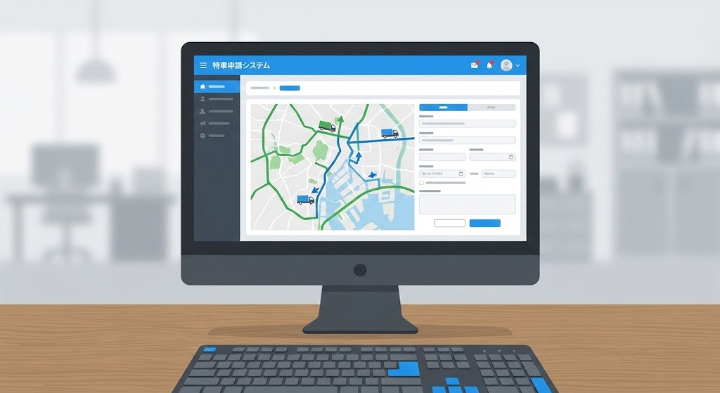
2025年3月のシステム改修で、往路データから復路データをワンクリックで生成できる「経路反転」機能が追加されています。ただし、反転後に手動修正が必要なケースがあります。
一方通行区間・中央分離帯のある道路(2条線)・未収録道路を含む経路は、そのまま送信すると逆走として記録され、形式審査で差戻しになります。
同改修では、リフトアクスル付きトレーラの車両登録も簡略化されています。2024年4月以降に登録・更新された車検証であれば、PDF添付なしで車軸情報を登録できます。
経路反転機能の基本操作
経路反転の操作は、地図画面ではなく「経路一覧画面」で行います。反転させたい往路データの「選択区分」にチェックを入れ、画面下の「経路反転」ボタンをクリックします。複数経路の一括選択はできないため、1経路ずつ操作します。
クリックするとシステムが以下の2つの処理を実行します。
- 出発地と目的地の入れ替え
- 経由地(通過交差点)の逆順配置
行きと帰りで同じ道を通る経路であれば、この操作だけで復路データの作成が完了します。
反転後に修正が必要なケース
システムは交差点の順序を機械的に入れ替えるだけで、道路の交通規制は自動修正しません。以下の道路が経路に含まれる場合は、反転後に地図画面を開いて目視確認と修正を行います。地図画面での手動修正の操作は経路作成④の赤線対処と手動修正手順も参照してください。
一方通行の道路(高速IC・JCTを含む)
高速道路のインターチェンジやジャンクションは、行きと帰りで別のランプを使います。単純に反転させると、一方通行の出口から逆向きに入るルートとして登録されます。
地図画面でIC周辺を開き、正しい入口・出口に手動で変更します。
中央分離帯のある道路(2条線)と未収録道路
大きな国道など、上り車線と下り車線が地図上に別々の線として描かれている道路は、単純反転すると反対車線を逆走するルートになります。地図上で進行方向が正しい車線(反対側の線)を選択し直します。
工場周辺などで手動で線を引いた未収録道路が含まれる経路も同様です。反転後に逆走エラーを起こすため、地図画面で正しい進行方向で道が繋がっているかを目視確認して修正します。未収録道路の手動入力手順は経路作成⑤の未収録道路の手動入力と路線名の調べ方で解説しています。
修正を省いた場合は、申請データ上は逆走として記録され、形式審査で差戻しです。経路反転後の確認不足は差戻しの典型的な入力ミスのひとつです。経路反転を使った際は、地図画面での経路確認を必ず行います。
高速IC・JCTを含む
2条線(上下線が別線)
工場周辺等の手動入力区間
車両登録の効率化(2025年仕様)
リフトアクスル車両の登録簡素化
リフトアクスル(車軸自動昇降装置)付きトレーラの登録手順が変わっています。2024年4月以降に登録・更新された車検証であれば、PDF添付なしで以下の操作で車軸情報を登録できます。申請データ全体の作成手順は申請データ作成開始と選択項目でまとめています。
- 車両登録画面で「車軸自動昇降装置があるトレーラ…」のチェックボックスにチェックを入れ、自動車登録番号を入力して「自動入力」ボタンを押す
- 一覧画面に戻り、車両諸元の「設定」ボタンを押して詳細画面を開く
- 詳細画面を開いた時点で、国土交通省のデータベースから取得した車軸下降時の軸数・軸重が自動でセットされている
「自動入力」ボタンを押した段階では車軸情報はまだ表示されません。「設定」ボタンから詳細画面を開くまでが一連の操作です。
重複車両番号チェック機能
1つの申請データを作成する際、誤って同一ナンバーの車両を複数回選んでしまった場合に、システムがどの車両が重複しているかを詳細に警告表示します。数十台規模の包括申請を作成する際のヒューマンエラーを防ぐための機能です。
申請前の最終確認
往復の経路データと車両データが揃ったら、送信前に簡易算定で審査結果を事前確認します。
ルート上に通行不可区間や条件D区間が含まれていた場合、審査で不許可になるか、誘導車の配置義務が課されます。申請前に簡易算定を通しておけば、こうした結果を事前に把握した上で経路を組み直す判断ができます。
まとめ
2025年3月の改修で追加された経路反転機能は、単純な往復経路ならワンクリックで復路データを完成させます。操作は経路一覧画面から1経路ずつ行います。一方通行区間・2条線・未収録道路を含む経路は、反転後に地図画面で確認と修正が必要です。修正を省いた場合は形式審査で差戻しです。
車両登録では、リフトアクスル付きトレーラの自動入力に対応しています。2024年4月以降の車検証であれば、「自動入力」→「設定」ボタンの順に操作し、詳細画面を開いた時点で軸重情報のセットが完了します。経路・車両データが揃ったら、送信前に簡易算定で審査結果を確認してから提出します。
特車申請の制度・手続き・車種別対応の全体像は特殊車両通行許可申請ガイドで確認できます。
よくある質問(FAQ)
- Q経路反転ボタンはどこにありますか?
- A
地図画面ではなく「経路一覧画面」の下部にあります。反転させたい往路データの「選択区分」にチェックを入れてからクリックします。複数経路の一括選択はできないため、1経路ずつ操作します。
- Q反転後に手動修正が必要な道路はどれですか?
- A
一方通行の道路(高速ICのランプを含む)、中央分離帯のある道路(2条線)、未収録道路の3種類です。これらが経路に含まれる場合、反転後の地図画面で目視確認と修正が必要です。修正を省くと逆走として記録され、形式審査で差戻しになります。
- Q往路と復路でルートが異なる場合は使えますか?
- A
使えますが、反転後に多くの箇所を修正することになります。経由地が大幅に異なる場合は、復路を新規に作成した方が確認の手間が少なくなります。
- Qリフトアクスル車の軸重は「自動入力」ボタンを押せば登録されますか?
- A
「自動入力」ボタンだけでは完了しません。その後、一覧画面から車両諸元の「設定」ボタンを押して詳細画面を開いた時点で、軸数・軸重が自動セットされます。詳細画面を開かずに終わると、軸重情報が入っていない状態で進むことになります。
- Q行きと帰りで全く同じ道を通ります。必ず経路反転で復路を作らないといけませんか?
- A
帰りが空車(積載貨物重量0t)の場合は、復路のデータを別途作成しなくても申請できます。申請入力画面で「往路(積載貨物あり)かつ復路(積載貨物なし)を申請する(実車空車同一申請)」を選択すれば、1経路分のデータと手数料で往復分の許可が下ります。ただし、帰りも荷物を積んでいる場合、行きと帰りで通る道が異なる場合、申請車両の軸種が「その他」で登録されている場合は使えません。軸種「その他」の車両でこの機能を選択すると差戻しの原因になるため、経路反転で復路データを作成します。
- Q複数の往路経路に一気にチェックを入れて一括で反転できますか?
- A
できません。システム仕様上、複数経路の一括選択は不可です。経路一覧画面で1経路ずつチェックを入れて反転させます。
- Q簡易算定はなぜ申請送信前に行うべきですか?
- A
ルート上に通行不可区間や条件D区間が含まれていた場合、審査後に不許可または誘導車配置義務が判明します。簡易算定で事前に確認すれば、経路を組み直した上で申請できるため、不許可リスクと対応工数を減らせます。
特車申請の経路作成・車両登録でご不明な点があれば、お気軽にご相談ください。
【お問い合わせ方法】
・お問い合わせフォーム
・電話:03-6821-4578(年中無休 9:00〜19:00)