

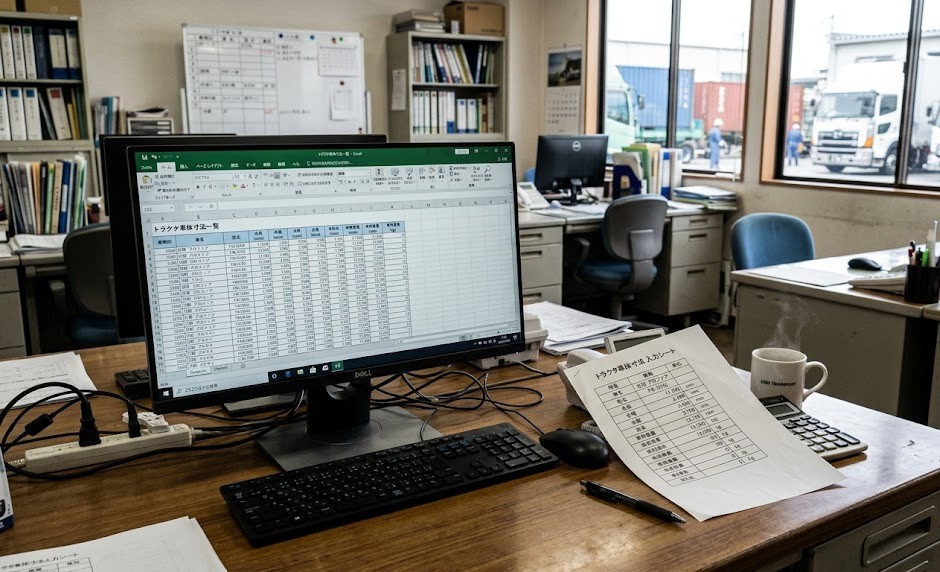
特車申請のオンライン申請システムに入力する前に、車両諸元一覧表(Excel)を用意しておく必要があります。
システムには操作の中断で発動するタイムアウトがあり、入力途中でもデータがすべて消えてしまいます。また、車検証に載っていない数値を図面から読み取る作業が入力の途中で発生するため、準備なしで始めると、エラーが出るたびに中断することになります。
タイムアウトで入力データが消える
特車申請システムはセキュリティ上の理由から、画面操作のない状態が1時間続くと自動ログアウトします。ボタンクリックやページ移動がない状態が対象で、入力途中であっても例外はありません。
初めて車両を登録する場合、入力の途中で次の作業が発生します。
- 車検証に記載されていない数値を図面から読み取る
- 軸重やG値を電卓で計算する
- マニュアルを確認しながら入力する
この確認・計算作業で手が止まっているあいだにタイムアウトが発生し、「次へ」ボタンを押した瞬間に「セッションが切れました」と表示されます。それまでの入力データはすべて消えます。
図面を確認しながら
慎重にデータ入力…
突然の宣告
(戻るボタン無効)
データ消失
数時間の作業が
一瞬で白紙に…
Excelには時間制限がありません。計算に時間をかけても、途中で見直しても問題なく作業できます。数値をオフラインで確定させてからシステムに転記するのが、このシステムでの基本的な進め方です。
「読み込み」ボタンはExcel用ではない
「Excelを準備する」と聞くと、そのままシステムに取り込めると思いがちです。特車申請システムにExcelのインポート機能はなく、Excelはシステムへ転記するときの手元資料として使います。
マニュアルにも「準備した車両諸元一覧表(Excel表)の値を参考にしてください」と明記されており、手元のExcelを見ながら数値を転記することを前提に設計されています。
システム画面の「読み込み」ボタンはExcel用ではありません。過去にシステム上で作成・保存した専用データ(.binファイルや.tksファイル)を復元するためのボタンです。一般的なExcelファイル(.xlsx)には対応していないため、最初の入力は必ず手作業です。
2回目以降はデータを復元して使う
1回目の入力が完了したら、必ず.binファイルとして保存してください。次回以降は「読み込み」ボタンから車両データを復元し、変更が必要な箇所だけ修正すれば完了です。
最初だけは、すべての項目を手入力(転記)する必要があります。
前回のデータを復元。修正箇所だけ書き換えれば完了。Excelをもう一度見る必要もありません。
計算が必要な項目と重複チェック
特車申請には、車検証の数値をそのまま入力してはいけない項目があります。準備なしで入力を始めると、エラーが出るたびに計算のやり直しが発生します。
① トラクタの「長さ」
入力するのは車検証の全長ではありません。フロントバンパーからカプラ(連結部)中心までの距離です。連結時の計算に使うため、車体後端ではなくカプラ位置までを測ります。車検証には載っていないため、外観図から読み取って計算する必要があります。トラクタの諸元入力についてはExcel準備編②(トラクタ前編)で詳しく解説しています。
② トレーラの「幅・長さ・高さ」
積載貨物を含んだ状態の最大寸法を入力します。車検証の数値は空車時のものなので、そのまま入力してはいけません。トレーラの各寸法の考え方はExcel準備編④(トレーラ編)にまとめています。
③ 軸間距離(L値)とG値
タイヤ間の距離(軸間距離)と、車軸の重量判定に使うG値(最外輪中心間距離)は、いずれも車検証に記載がありません。図面から読み取る必要があります。ここを間違えると差し戻しの原因になります。足回りデータの読み取り方はExcel準備編③(トラクタ後編)で扱っています。
連結時の計算に使うため、車体後端までの長さではなく、連結地点(カプラ)までの距離を入力します。
システム入力は「コード番号」で行います:
| コード | 1 | 2 | 3 | 4 | 5 |
|---|---|---|---|---|---|
| 距離(m) | 〜1.4 | 1.4〜1.7 | 1.7〜2.0 | 2.0〜2.3 | 2.3〜 |
システム入力は「コード番号」で行います:
| コード | 1 | 2 | 3 | 4 | 5 |
|---|---|---|---|---|---|
| 距離(m) | 〜1.4 | 1.4〜1.7 | 1.7〜2.0 | 2.0〜2.3 | 2.3〜 |
車検証に記載されている各軸重の合計が、車両重量と100%一致している必要があります。
軸重については、車検証に記載されている各軸重の合計が車両重量と0.01t(10kg)単位で一致している必要があります。備考欄に「第2軸重:○○kg」と別途記載がある場合など、計算が10kgでもズレるとシステムでエラーになります
2025年3月改修:重複車両番号チェックの追加
2025年3月24日のシステム改修で、車両番号の重複登録を防ぐチェック機能が追加されました。同一ナンバーが複数入力されている場合、該当箇所がシステム画面上でハイライト表示され、誤登録を防ぎます。包括申請で複数台をまとめて登録・管理する場合に有効な機能です。Excelで正確な数値を整理してから転記することが、このチェックを機能させる前提条件です。
なお、重複エラーが発生した場合の具体的な対処手順は「車両番号が重複しています」エラーの対処法で確認してください。
車両諸元一覧表の入手手順
車両諸元一覧表(Excel)は、国土交通省の特車ポータルサイトからダウンロードできます。
公式リンク:国土交通省:特車ポータルサイト
ステップ1 上記リンクからトップページを開き、右下のメニューにある「申請様式・その他マニュアル等」をクリックします。
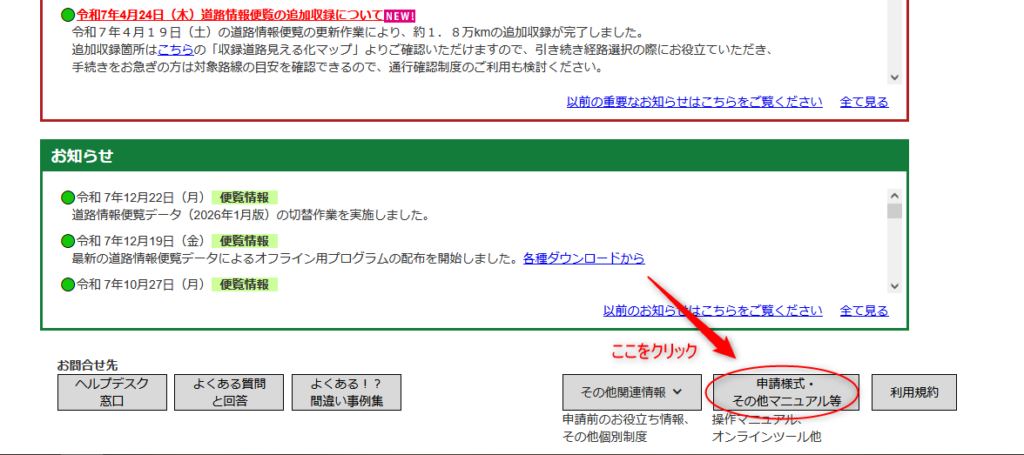
ステップ2 ページ右側にある「各種ダウンロード」のセクションを探します。
![alt="各種ダウンロード一覧から『車両諸元一覧表[Excel形式]』を選択する画面"](https://teshima.tokyo/wp-content/uploads/2026/01/image-27-1024x559.png)
ステップ3 一覧の中から「車両諸元一覧表[Excel形式]」を選んでダウンロード・保存します。
ステップ4 ファイルを開くと、画面下部にタブが2つあります。「トラクタ」と「トレーラ」で入力シートが分かれています。
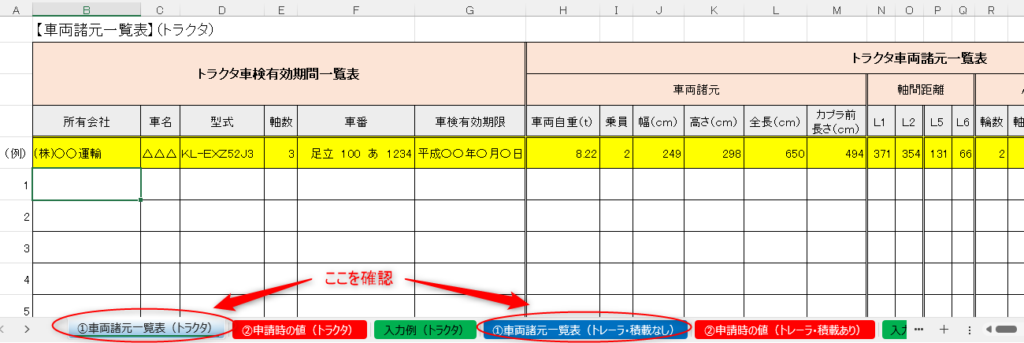
入力欄は車両番号、寸法(長さ・幅・高さ)、重量(車両重量・軸重)、G値などで構成されています。最初は1台分だけ入力して、全体の流れを確認してください。
まとめ
車両諸元一覧表(Excel)は下書きではありません。システムに転記する数値を確定させる作業台として使います。
準備なしで入力を始めると、計算ミスや項目の見落としでエラーが出るたびにやり直しが発生します。タイムアウトでデータが消えれば、最初から入力し直しです。Excelで数値を整理してから転記すれば、時間制限を気にせず作業でき、計算ミスも転記前に潰せます。
1回目の入力完了後に.binファイルを保存しておけば、2回目以降は読み込みボタンから復元して変更箇所だけ修正すれば完了です。申請をこれから始める場合は、まず特車ポータルサイトからExcelをダウンロードするところから始めてください。Excelへの具体的な入力方法はExcel準備編②(トラクタ前編)に続きます。
特車申請の制度・手続き・車種別対応の全体像は特殊車両通行許可申請ガイドで確認できます。
よくある質問(FAQ)
- Q作成したExcelをシステムにアップロードして使えますか?
- A
できません。特車申請システムにはExcelのインポート機能がありません。Excelは手元で参照しながら、システムへは数値を手入力(転記)します。システムの「読み込み」ボタンは、過去にシステム上で保存した.binファイルや.tksファイル専用です。
- Qシステムのタイムアウトはどのくらいの時間で発生しますか?
- A
システム無操作(ボタンのクリックや画面の切り替えがない状態)が1時間連続すると、自動的にタイムアウト(ログアウト)になります。事前にExcel等で必要な数値をすべて計算・整理しておき、システム画面では「数値を転記するだけ」の状態にしておくことで、このリスクを回避できます。
- Q車検証の数値をそのままシステムに入力しても大丈夫ですか?
- A
項目によっては車検証の値と異なる入力が必要です。トラクタの「長さ」は全長ではなくフロントバンパーからカプラ中心までの距離、トレーラの寸法は積載貨物を含んだ最大値を入力します。軸間距離(L値)やG値は車検証に記載がないため、外観図から読み取ります。
- Q2回目以降の申請でもExcel準備は必要ですか?
- A
1回目に手入力してシステム上で保存した.binファイルがあれば、2回目以降は「読み込み」ボタンから車両データを復元できます。ただし、新しい車両を追加する場合は改めてExcelで数値を準備してから入力するのが確実です。
- Q軸重の合計が車検証の車両重量と一致しません。どうすればよいですか?
- A
車検証の備考欄や別途添付書類に各軸の内訳が記載されていないか確認してください。計算が0.01t(10kg)でもズレるとシステムでエラーになります。外観図の軸重分布で各軸の数値を確認してください。
特殊車両の通行許可申請・確認制度の活用についてご不明な点は、お気軽にお問い合わせください。
【お問い合わせ方法】
・お問い合わせフォーム
・電話:03-6821-4578(年中無休 9:00〜19:00)