

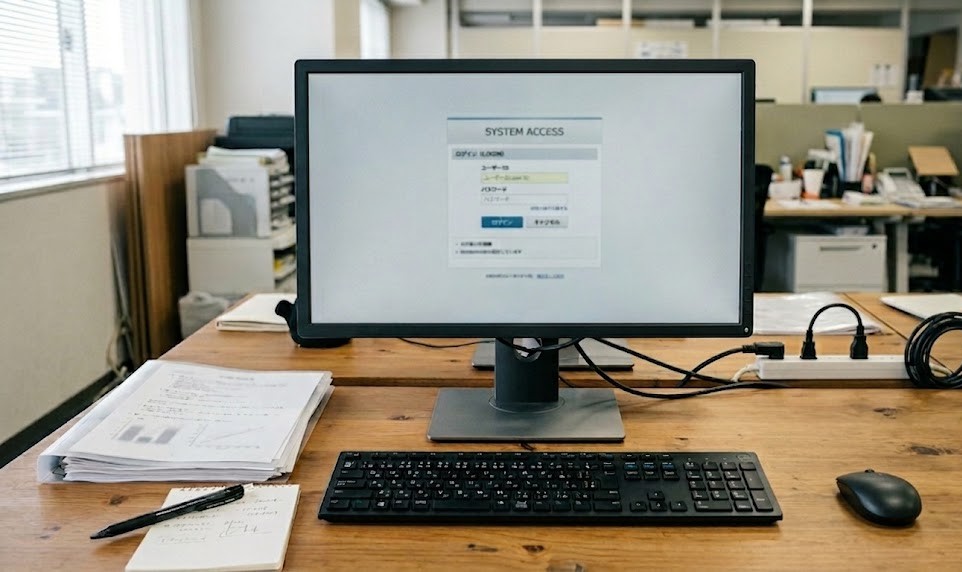
車両諸元一覧表の準備が終わったら、オンライン申請システムへの入力に移ります。
2025年3月の改修でパスワードルールと認証方式が変わりました。旧ルール(8桁・英小文字+数字)のままでは弾かれてしまいます。
「申請者選択」画面の「本人」「代理人」は、IDの新規取得か既存IDの使用かで切り替わる仕様です。ログインから提出先窓口の選択まで、変更点とつまずきやすい箇所を整理しました。
2025年3月の変更点:パスワードと認証方式
2025年3月の改修で、ログイン周りの仕様が3点変わりました。
① パスワードのルール変更
旧ルールは8桁(英小文字+数字)でしたが、現在は以下の条件が必須です。
- 桁数:10〜15桁
- 文字種:英大文字・英小文字・数字・記号をすべて含む
使える記号は ! " # $ % & ' ( ) * + , - . / : ; < = > ? @ [ \ ] ^ _ など。16文字以上は設定できません。
パスワードを5回連続で間違えると1時間ロックされます。久しぶりにログインする場合は、先に「パスワードを忘れた方はこちら」から再設定しておくほうが安全です。
② メールアドレスの登録が必須に
パスワードの再設定や登録情報の変更には、登録メールアドレス宛に届く認証コード(数字6桁)の入力が必要です。
担当者が変わっても受信できるよう、部署の共通アドレスを登録してください。個人アドレスを使うと、退職・異動時に引き継ぎが止まります。担当者交代時のパスワード管理手順はあわせて確認しておいてください。
③ パスワードの即時再発行が可能に
以前は事務局へのメール問い合わせが必要で、回答まで数日かかることがありました。現在はログイン画面から即時に再設定できます。
手順:「パスワードを忘れた方はこちら」→ メールアドレス入力 → 認証コード(6桁)入力 → 新パスワード設定
氏名入力の仕様変更(2025年3月)
2025年3月から、氏名の入力欄が「氏(名字)」と「名(名前)」の2フィールドに分かれました。
新規登録時は最初から分けて入力します。
- 氏:山田
- 名:太郎
コピー申請で以前のデータを読み込む場合、旧形式(氏名一体)のデータが残っているとエラーになることがあります。既存データを再利用する際は氏名欄を確認してください。
フリガナは全角カタカナで入力します。半角カタカナは入力できません。
申請者選択:本人と代理人の使い分け
ログイン後に表示される「申請者選択」画面では、「本人」か「代理人」を選びます。
自社で申請する場合
「本人」を選択します。
行政書士が代理申請する場合
クライアントの新規IDを取得するときは「本人」を選択します。特車システムのIDは申請者(運送会社)のものです。行政書士が操作していても、新規登録はシステム上「申請者本人がIDを作成している」という扱いになるため、「代理人」では登録できません。
クライアントがすでにIDを持っている場合は「代理人」を選択し、委任状を用意して進めます。
| 状況 | 選択 |
|---|---|
| 自社申請 | 本人 |
| 代理申請(新規ID取得) | 本人 |
| 代理申請(既存ID使用) | 代理人 |
提出先窓口の選び方
システム上は全国どこの事務所でも選択できます。申請窓口の選び方の原則と同様に、マニュアルでは会社の最寄り事務所を選ぶことが推奨されており、理由は3点あります。
- 許可証のダウンロード障害時に窓口へ直接受け取りに行ける
- 車検証の写しが不鮮明で原本提出を求められた場合に即対応できる
- 経路の調整や説明が必要になったとき、地元の道路事情を知る担当者の方が話が通じやすい
「その他道路管理者」について
リスト下部にある「その他道路管理者」は、通常は選択しません。経路に国道がまったく含まれず県道・市道のみを走行する場合で、かつその自治体がオンライン申請に対応しているときだけ使う項目です。自治体申請システムの対応状況は自治体ごとに異なります。通常の物流経路であれば国道を経由するルートがほとんどのため、「関東地方整備局→東京国道事務所」のように国の機関を選択してください。
まとめ
2025年3月の改修で最も影響が大きいのはパスワードルールの変更です。旧ルール(8桁・英小文字+数字)のままでは弾かれるため、久しぶりにログインする前にまず再設定を済ませてください。
申請者選択は「新規ID取得=本人、既存IDで代理=代理人」と覚えておけば迷いません。氏名の2フィールド化は、コピー申請で旧データを使いまわす際に特にエラーが出やすい箇所です。
ログイン・申請者設定が完了したら、入力編②(申請データ作成開始)に進んでください。オンライン申請を窓口申請に切り替える必要があるケースも事前に確認しておくと、差し戻しを防げます。
特車申請の制度・手続き・車種別対応の全体像は特殊車両通行許可申請ガイドで確認できま
よくある質問(FAQ)
- Qパスワードは定期的に変更する必要がありますか?
- A
システムによる強制変更は求められません。担当者の退職・異動のタイミングでパスワードとメールアドレスをあわせて更新する運用にしておくと安全です。
- Q1つのIDを複数人で共有できますか?
- A
できます。退職者や異動者が出た場合は、速やかにパスワードを変更してください。
- Qログインできない場合はどうすればいいですか?
- A
まず「パスワードを忘れた方はこちら」から再設定を試してください。解決しない場合は運用事務局に問い合わせます。
- Qパスワードを5回間違えてロックされました。どうすればいいですか?
- A
1時間経過すると自動解除されます。待てない場合は「パスワードを忘れた方はこちら」から再設定してください。
- Q行政書士がクライアントの新規IDを取得する場合、「本人」と「代理人」どちらを選びますか?
- A
「本人」を選択します。特車システムのIDは申請者(運送会社)のものです。行政書士が操作していても、新規登録時はシステム上「申請者本人がIDを作成している」扱いになるため、「代理人」では登録できません。
- Q提出先窓口は最寄り以外も選べますか?
- A
システム上は全国どこでも選択できます。ただし、許可証の受取・書類補正・審査協議のいずれも最寄りの方が対応しやすいため、マニュアルでも最寄り事務所が推奨されています。
特車申請のオンライン入力でお困りの場合は、お気軽にご相談ください。
【お問い合わせ方法】
・お問い合わせフォーム
・電話:03-6821-4578(年中無休 9:00〜19:00)