

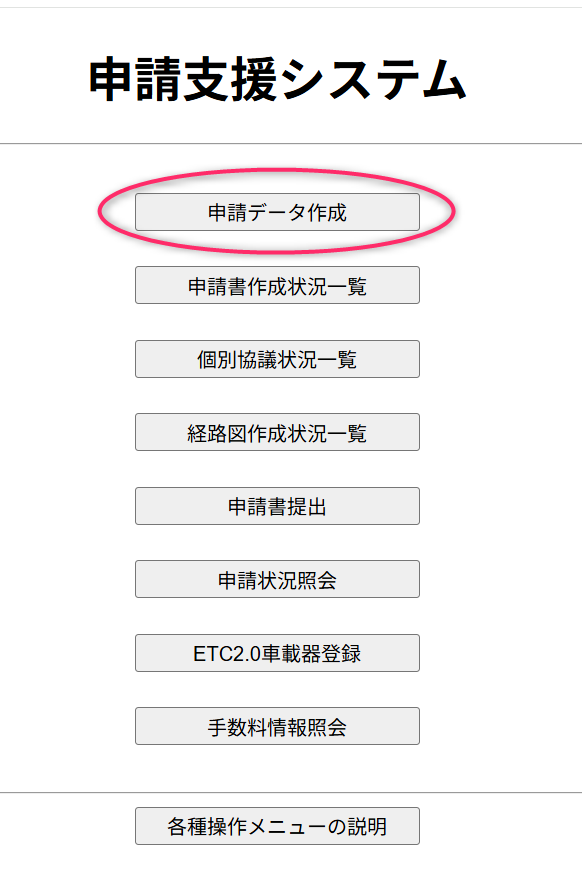
ログイン・申請者設定が完了したら、「申請者メニュー画面」の「申請データ作成」ボタンをクリックします。新規・更新・変更すべての申請がここから始まります。
この画面では、過去データの読み込み方法、往復申請のチェック、申請種類の選択、基本情報の入力という4つの操作を順に行います。往復申請のチェックボックスは、建設機械で誤ると差戻しになる項目です。後から修正できないため、車種を確認してから進みます。
データ作成の開始
ログイン後の「申請者メニュー画面」で「申請データ作成」ボタンをクリックします。新規・更新・変更のいずれもここが起点です。
前のステップで設定した申請者情報を引き継ぎ、申請者の選択(本人または代理人)と提出先窓口の指定へ進みます。
申請書入力方法の選択
「申請書入力方法選択」画面でデータの作成方法を3つから選びます。
申請書入力(新規作成) 過去データがない場合の選択肢です。すべての項目をゼロから入力します。
FD読み込み パソコン内に保存された過去のファイルを読み込む方法です。「FD(フロッピーディスク)」という名称はシステム設計当初の名残で、実際はパソコン内のファイルを指します。読み込めるファイルは2種類。
- .tksファイル:申請データ提出時に保存された確定データ。更新申請や同内容の再申請で使います。
- .binファイル:一時保存したデータ。入力途中の作業再開や、1台目のデータをコピーして2台目を作るときに使います。
「参照」ボタンでファイルを選択し「読み込み」をクリックします。読み込み後は各項目を個別に修正できます。
新規申請(参照入力) パソコンの買い替えやデータ消失後でも対応できる方法です。同じIDで取得した過去の許可データをシステムから検索してコピーできます。許可番号がわからない場合はプルダウンの「許可番号検索」で絞り込めます。
往復申請のチェックボックス
画面下部に「往路(積載貨物あり)かつ復路(積載貨物なし)を申請する」というチェックボックスがあります。車種によって対応が分かれます。
トラック・トレーラの場合 行きと帰りが同じ経路で、復路が空車であればチェックを入れます。往路・復路を別々に申請する手間を省けます。
建設機械(トラッククレーン等)の場合 チェックを入れません。トラッククレーンなど軸種が「その他」の車両は、構造上「荷物を降ろして空車になる」という概念がありません。チェックを入れるとシステムの整合性が崩れ、差戻しになります。差戻しの原因として多い入力ミスのひとつです。
この設定は後から修正できません。間違えた場合はデータを作り直します。
申請種類の選択
新規・更新・変更の3種類から選びます。作成後の変更はできないため、定義を確認してから選択します。
新規申請(初めて・追加) 初めての申請、または既存の許可に車両や経路を追加する場合です。更新期間中に経路を1本追加したい場合も「新規申請(追加)」になります。
更新申請(期間の延長のみ) 有効期間だけを延長する申請です。更新のタイミングは許可証の有効期限から逆算して準備します。車両・経路・会社名など、内容に1つでも変更があれば選べません。
変更申請(内容の一部変更) 有効期間中に許可内容が変わった場合の申請です。車両の入れ替え、会社名・住所の変更、経路・積載物の変更が対象になります。新規と変更の使い分けは手数料と審査期間にも影響するため、判断に迷う場合は事前に確認します。
判断に迷う場合は下の表を参照してください。
| 状況 | 申請種類 |
|---|---|
| 初めての申請 | 新規申請 |
| 経路を追加したい | 新規申請(追加) |
| 期間延長のみ(内容変更なし) | 更新申請 |
| 車両を入れ替えたい | 変更申請 |
| 会社名が変わった | 変更申請 |
申請書基本情報の入力
申請種類を選ぶと、基本情報の入力画面に移ります。通行期間・担当者情報・申請車種・事業区分の4項目を設定します。
通行期間 申請日から2年間が自動設定されます。Gマーク認定事業所かつ業務支援用ETC2.0搭載車両の条件を両方満たす場合は、最長4年まで延長できます。
担当者情報 審査中に国道事務所から確認の電話が入ることがあります。部署名・氏名・電話番号は、日中に連絡がつく担当者のものを入力します。
申請車種 プルダウンから車両タイプを選びます。1つの申請データに異なる車種区分は混在できません。トラックとトレーラを申請する場合はデータを分けて作成します。包括申請で複数台をまとめる場合も、車種区分が異なればデータは別々になります。
- トラック:トラッククレーン、ラフタークレーン、単車トラック
- 一般セミトレーラ(バン型/タンク型など):一般的な連結車
- 一般セミトレーラ(その他):重セミトレーラ、ポールトレーラなど
事業区分 ナンバープレートの色と使用目的で選びます。
- 路線/区域:緑ナンバー(営業用)
- その他A:白ナンバー(自家用)で定期的な業務使用
- その他B:白ナンバー(自家用)で単発の輸送
入力後「登録」ボタンをクリックすると「申請・各種情報入力選択」画面に進みます。
まとめ
この画面で設定した申請種類と往復申請のチェックは、後から修正できません。建設機械はチェックを入れない、更新申請は内容変更がない場合のみ——この2点を確認してから登録します。
過去データがある場合はFD読み込みまたは参照入力を使うと入力時間を短縮できます。申請車種が異なる車両は同一データに混在できないため、車両構成を先に整理してからデータを作成するのが実務上の手順です。
次のステップでは積載貨物情報の入力、その後軸種選択と車両内訳の入力へと進みます。
特車申請の制度・手続き・車種別対応の全体像は特殊車両通行許可申請ガイドで確認できます。
よくある質問(FAQ)
- QFD読み込みで読み込んだデータは修正できますか?
- A
できます。読み込み後、各項目を個別に修正できます。更新申請で期間だけ延長する場合も、一度読み込んでから日付を変更します。
- Q往復申請のチェックを間違えた場合、後から修正できますか?
- A
できません。データを作り直す必要があります。建設機械は特に誤りやすい項目です。
- Qトラックとトレーラを1つの申請にまとめられますか?
- A
まとめられません。申請データをトラック用とトレーラ用に分けて作成します。
- Q「新規申請(参照入力)」と「FD読み込み」の違いは何ですか?
- A
FD読み込みはパソコン内のファイルから読み込む方法です。参照入力はシステムに記録された過去の許可データから読み込む方法で、ファイルが手元になくても同じIDで取得した実績があれば使えます。
- Q更新申請で経路を1本追加したい場合も「更新申請」を選べますか?
- A
選べません。更新申請は有効期間の延長のみが対象です。経路の追加は「新規申請(追加)」になります。
特車申請の種類の選択や車種区分の判断でお困りの場合は、お気軽にご相談ください。
・お問い合わせフォーム
・電話:03-6821-4578(年中無休 9:00〜19:00)