
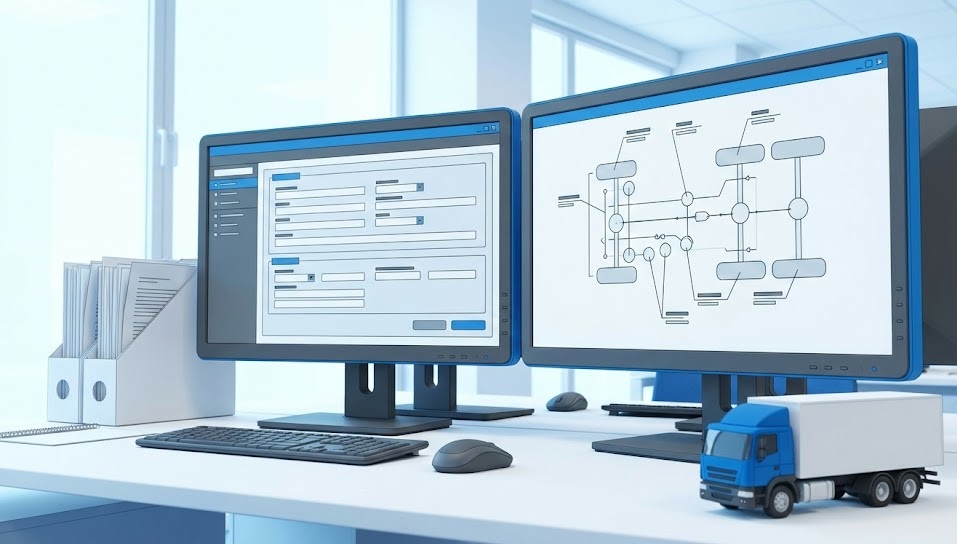
積載貨物情報の入力が終わったら、車両情報の入力へ進みます。
ここでは、軸種、最小回転半径、車名・型式・車両番号などを登録します。
軸種は、その後に入力する車両諸元や軸重にも関係します。連結車の場合はトラクタとトレーラの三面図や諸元表を手元に用意し、実際の車軸数と配置に合った軸種を選びます。
軸種を選ぶ
車両情報入力画面では、最初に申請車両の軸種を選択します。
軸種の候補には車軸の数や配置ごとに複数のパターンが用意されています。
画面の軸種説明図と、
- 車軸の数
- 前後の配置
- トラクタとトレーラの組み合わせ
を見比べ、実車に合うものを選びます。
連結車では、トラクタだけを見るのではなく、トレーラを連結した状態で軸構成を判断します。
該当する軸種がない場合は「その他」を選ぶ
用意されている軸種に当てはまらない車両は「その他」を選択します。
「その他」を選ぶと、連結状態における車軸数を入力します。
例えば、
トラクタ2軸 + トレーラ2軸
であれば、軸数の合計は4軸です。
ここで入力するのは申請する車両台数ではなく、1つの車両構成を連結したときの車軸数です。
「その他」と実車・空車同一申請
軸種を「その他」とする車両では、実車・空車同一申請を選択しません。
実車・空車同一申請は、往路が実車、復路が空車で、往復の車両寸法が変わらない場合などに利用する申請方法です。
申請データ作成時に実車・空車同一申請を選択している場合は、申請方法を見直してから車両情報を入力します。
実車・空車同一申請については、申請データ作成と申請種類の入力で解説しています。
最小回転半径を入力する
軸種を設定したら、最小回転半径を入力します。
連結車の場合、使用するのはトラクタとトレーラを連結した状態の最小回転半径です。
車検証に記載された数値をそのまま転記する項目ではありません。
連結検討書や計算資料を使って算出し、システムにはcm単位で入力します。
計算方法については、特車申請の最小回転半径で解説しています。
計算用のExcelについては、連結最小回転半径の計算方法をご覧ください。
車両内訳を登録する
軸種の設定が終わったら、その軸種で申請する車両を車両内訳へ登録します。
主に入力するのは、
- 車名
- 型式
- 車両番号
です。
車検証を見ながら、今回申請する車両を登録します。
過去の申請データを利用した場合は、以前登録した車両がそのまま残っていることがあります。現在の申請に含めない車両は削除し、今回申請する車両だけになるよう整理します。
トラクタを登録する
セミトレーラ連結車では、まずトラクタ側の車両内訳を入力します。
画面上の初期行から、
- 車名
- 型式
- 車両番号
を登録します。
新規のデータでも、初期状態の行については「型式修正」から入力を始める画面があります。
車名や車両番号を選択肢から入力できる箇所では、リストを利用すると転記ミスを減らせます。
トラクタの車検証からどの数値を使うかは、トラクタの車検証転記手順で解説しています。
トレーラを登録する
トラクタの登録後、画面をトレーラ側へ切り替えて登録します。
こちらも、
- 車名
- 型式
- 車両番号
を車検証に合わせて入力します。
同じ型式のトレーラを複数台申請する場合は、その型式に申請対象となる車両番号を登録していきます。
トレーラの諸元入力については、特車申請のトレーラ諸元入力で解説しています。
包括申請で複数台を登録する場合
包括申請では、同じ型式の複数車両をまとめて申請することがあります。
過去データを読み込んだ場合、以前登録した車両番号がまとめて取り込まれることがあるため、今回の申請対象と一致しているかを見ます。
不要な車両番号を外す場合は、車両番号単位で削除します。
「型式削除」を行うと、その型式自体と関連する諸元情報に影響するため、単純な台数調整には使わないようにします。
複数車両を登録した場合は、必要に応じてシステム上で代表車両番号を設定します。
包括申請の仕組みについては、特車申請の包括申請で解説しています。
同じ車両番号を重複して登録した場合
通行許可システムでは、同じ車両番号が重複して登録されている場合にエラーが表示されることがあります。
過去データの読み込みや複数型式の登録を行ったときは、同じ車両が別の型式にも登録されていないかを見ます。
重複している車両があれば、正しい型式側だけに残します。
詳しくは「車両番号が重複しています」と表示された場合で解説しています。
よくある質問
- 軸種の「その他」はどんなときに使いますか?
-
システムに用意された軸種の中に、実際の車軸構成と一致するものがない場合に使用します。
三面図などで車軸数と配置を見たうえで選びます。
- 「全車両の軸数」とは申請台数ですか?
-
申請台数ではありません。
1つの車両構成を連結したときの車軸数です。
トラクタ2軸、トレーラ2軸なら4軸となります。
- 最小回転半径は車検証を見れば分かりますか?
-
連結車では、トラクタとトレーラを連結した状態の値を使用します。
連結検討書や計算資料などから算出して入力します。
- 過去データを読み込んだら不要な車両が入っていました
-
今回申請しない車両番号を車両内訳から外します。
型式そのものを削除すると関連する諸元情報にも影響するため、台数を減らすだけの場合は車両番号単位で処理します。
- 軸種「その他」で実車・空車同一申請を使えますか?
-
使用しません。
軸種が「その他」の車両は、実車・空車同一申請を選択せずに申請データを作成します。
まとめ
軸種は、車軸の数と配置をもとに選び、該当する軸種がない場合は「その他」を使用します。
その後、最小回転半径と車名・型式・車両番号を登録します。過去データを利用する場合は、今回申請しない車両が残っていないかも見てから次へ進みます。
次は車両諸元の入力手順へ進みます。
特車申請の軸種や車両情報の入力でお困りの際は、お気軽にご相談ください。
特車申請のご相談・お見積もりはお気軽にお問い合わせください。